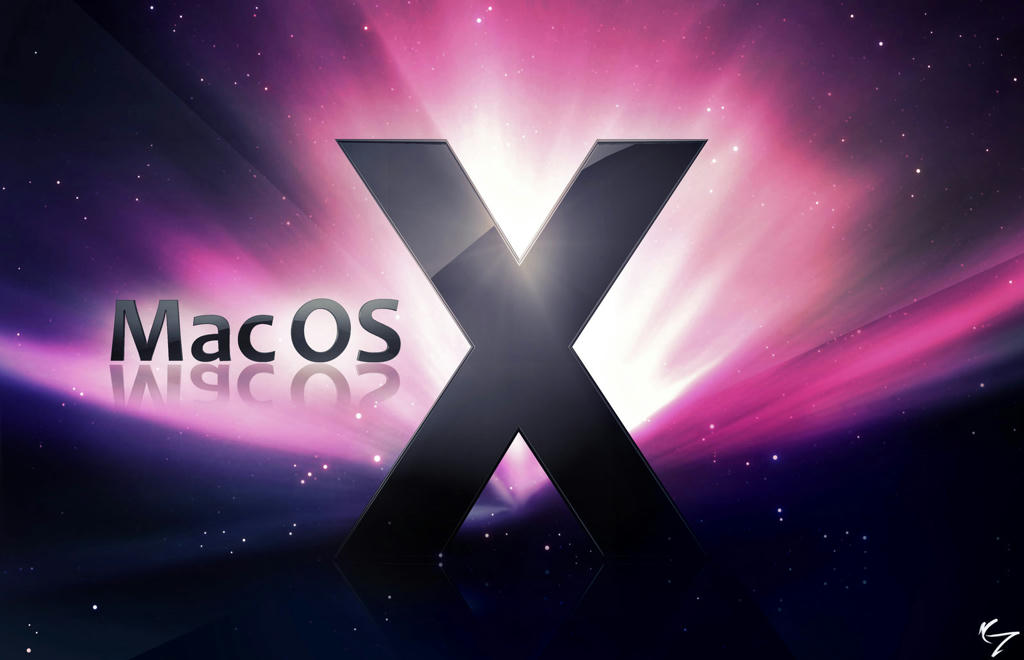
¿Cansado del tema Ambiance de Ubuntu?, ¡haga que se parezca a Mac OSX!


Cuando me inicié en el mundo de la computación, allá por 2007 (con Windows Vista), conocí también a las Mac (y su bonita interfaz gráfica). Cansado de la gráfica de Windows, busqué la manera de instalar un tema de Mac, pero las distintas maneras de instalar un tema en Windows me trajeron varios problemas y abandoné la idea de instalarlo.

Años más tarde cuando conocí Ubuntu (en 2013), busqué la forma de instalar nuevamente un tema de Mac OSX. Y afortunadamente la encontré, en la página web de NoobsLab, una página que recomiendo porque explica fácilmente a los usuarios recién llegados a los sistemas con Linux muchos temas que serán de interés.

Debido a que la página de NoobsLab está en inglés, voy a hacer una traducción y adaptación para que puedan instalar el tema de Mac sin problemas con el idioma (de hecho el traductor de Google a veces falla). Las instrucciones son para Ubuntu 14.04 pero en la página de NoobsLab también se encuentran para las anteriores versiones.

En este tutorial, vamos a usar el programa Ubuntu Tweak Tool.

1- Ingrese a la página de NoobsLab y haga clic en "Download Mac OSX Wallpapers".


2.- Una vez descargado haga clic con el botón secundario en el archivo descargado y a continuación haga clic en "Extraer aquí". Una vez completada la extracción mueva la carpeta que se creó hacia su carpeta imágenes.

3.- Ingrese a la carpeta que acaba de mover y elija un fondo de pantalla haciendo clic con el botón secundario en la imagen y luego haciendo clic en "Establecer como papel tapiz".

4.- Ahora toca instalar lo más importante el tema de ventanas cursor e íconos de Mac OSX. Abra la Terminal (presionando a la vez Ctrl+Alt+T) e ingrese estos comandos de a uno:

sudo add-apt-repository ppa:noobslab/themes
sudo apt-get update
sudo apt-get install mac-ithemes-v3
sudo apt-get install mac-icons-v3

Una vez terminadas las descargas e instalaciones, abra Ubuntu Tweak Tool, y seleccione lo siguiente:

Tema GTK: Mbuntu-Mb
Tema de íconos: Mbuntu-OSX
Tema del cursor: mac-cursors
Tema de ventanas: Mbuntu-Mb
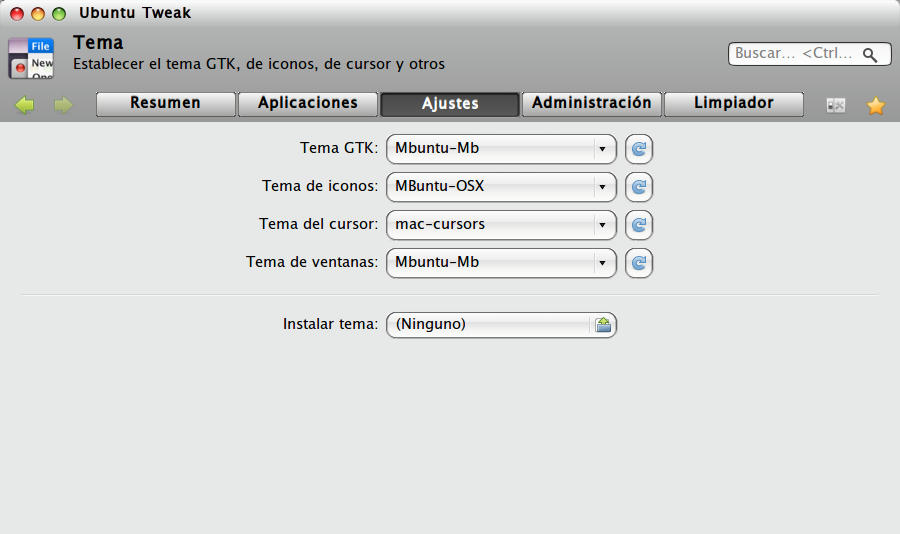
Luego haga clic en "Ajustes" y después haga clic en el menú "Barra de desplazamiento superpuestas" y elija "Normal".

5.- Ahora vamos a instalar el tema Mac para Plymouth, o sea para que al encender nuestra computadora tengamos toda la impresión de  estar usando una Mac. Ingrese a la Terminal, e ingrese estos comandos:

sudo apt-get update
sudo apt-get install mbuntu-bscreen-v3

6.- Ahora vamos a instalar el tema Mac para el gestor de usuarios LightDM. En otras palabras que cuando vayamos a iniciar sesión en Ubuntu se vea igual que Mac.

Abra la Terminal, e ingrese estos comandos:

sudo apt-get update
sudo apt-get install mbuntu-lightdm-v3

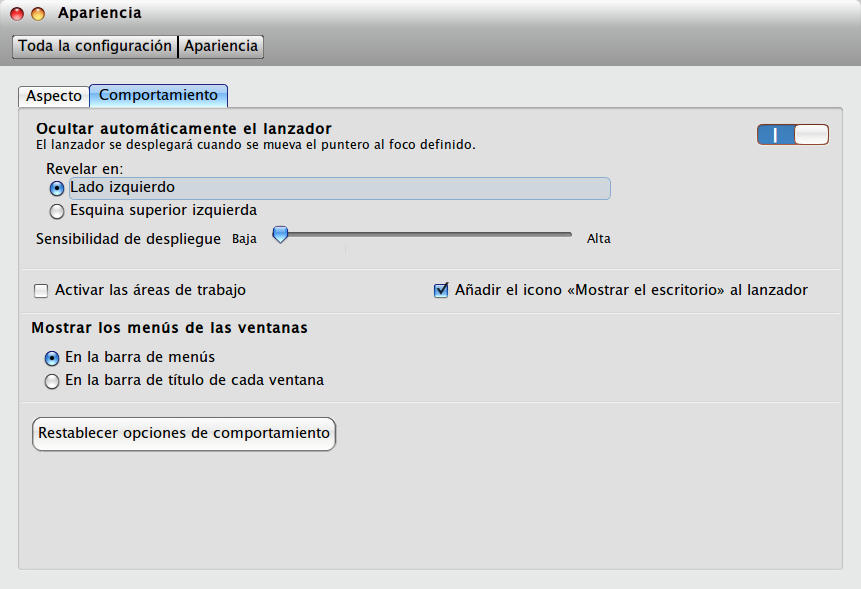
7.- Abra Configuración del sistema y luego haga clic en "Apariencia", luego haga clic en "Comportamiento", y por último en el botón "Ocultar automáticamente el lanzador". Debe quedar de la siguiente manera:

8.- Por último abra nuevamente Ubuntu Tweak Tool, haga clic en "Ajustes", luego clic en "Tipografías". Y a continuación configure las opciones tal como se ve en esta captura de pantalla.


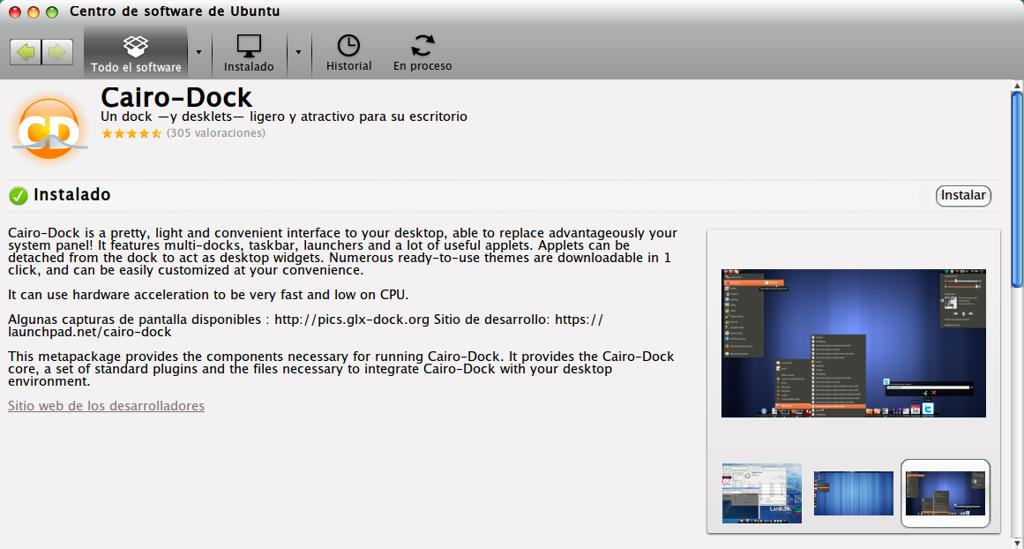
9.- Abra el Centro de Software de Ubuntu, y busque "Cairo Dock", luego haga clic en instalar.
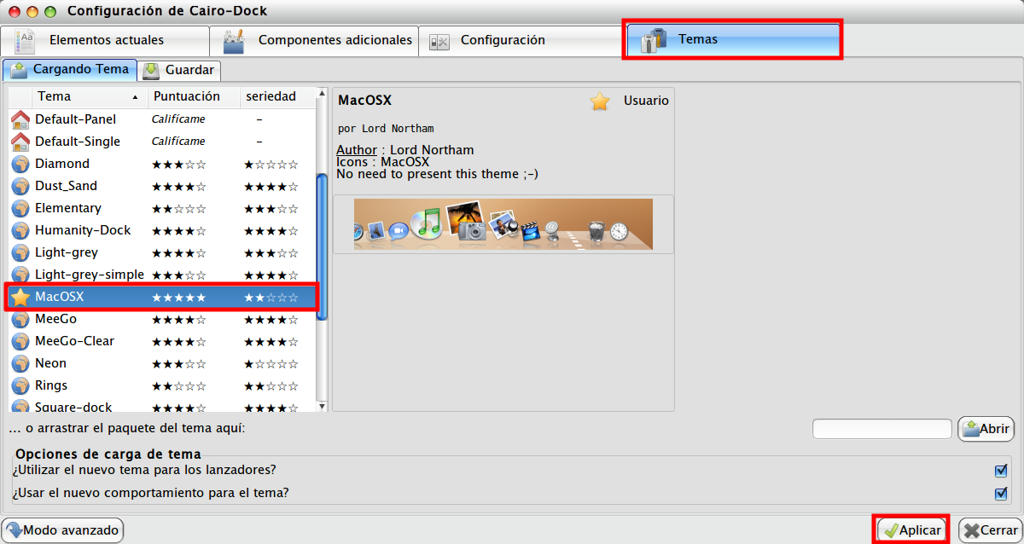
10.- Abra Cairo Dock desde el dash, y una vez abierto haga clic en la barra inferior que se abrió (llamada dock como en Mac). Haga clic con el botón secundario en el dock, luego haga clic en la opción "Cairo Dock" y luego en "Configurar". Luego haga clic en "Temas" luego en MacOSX, y por último en "Aplicar".
Con eso habrá quedado todo configurado para que su computadora se vea como Mac OSX. Recuerde reiniciar para ver los cambios en la pantalla de arranque.

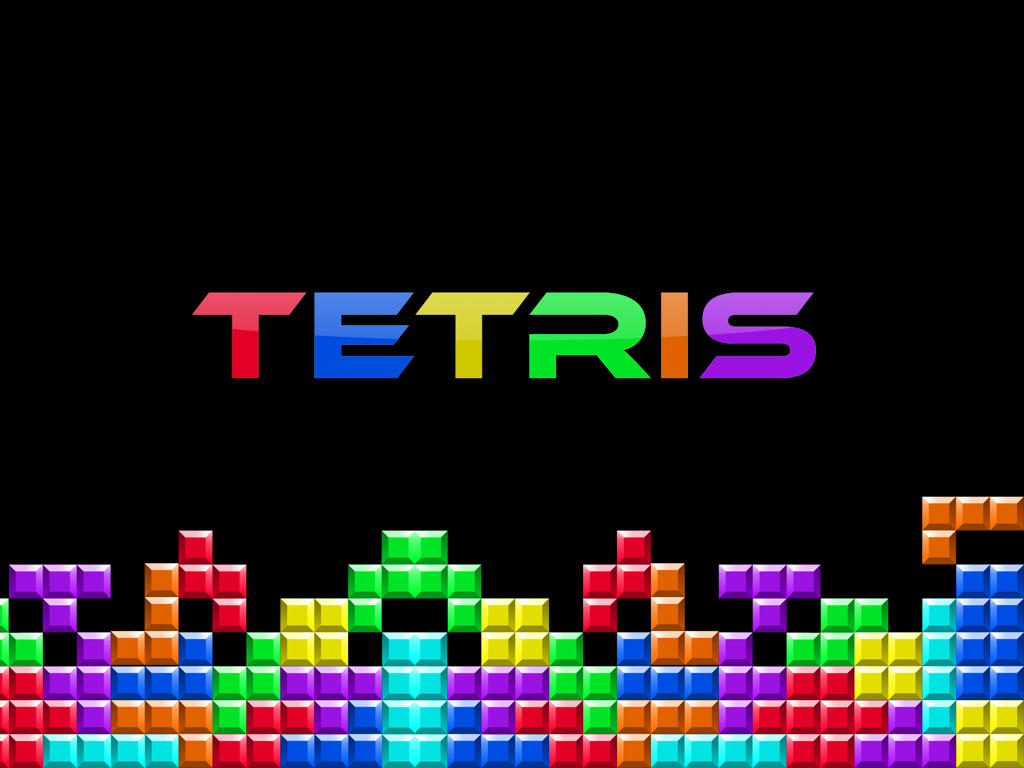
Un juego para matar al aburrimiento: Alizarin Tetris

Explorando el Centro de Software de Ubuntu encontré en el catálogo de juegos un juego (valga la redundancia) de Tetris.
Para los que no conocen este famoso juego, se trata de acomodar piezas que van cayendo y tratar de ocupar todas las filas, que irán desapareciendo a medida que se completan; así hasta la última fila de debajo.
Esta versión del Tetris tiene muchas características que lo hacen un juego muy fluido, como por ejemplo el efecto "gravedad" en los bloques, que hace que se dividan los bloques de un mismo color ocupando más espacios; un aumento en la velocidad de caída que aumenta en cada nivel, y la posibilidad de configurarle muchas opciones más.

Este juego estuvo disponible en el repositorio de las versiones de Ubuntu 10.04 hasta 13.10, pero aún así se puede descargar fácilmente para versiones más nuevas de Ubuntu (probado en Ubuntu 14.04).

La instalación es muy fácil: tan sólo basta con descargar el paquete .deb correspondiente a su arquitectura:
amd64= 64bits
i386= 32bits

Para Ubuntu 10.04 hasta 13.10
https://apps.ubuntu.com/cat/applications/saucy/atris/

Para Ubuntu 14.04
https://launchpad.net/ubuntu/trusty/+package/atris

O también, aprovechando las bondades del Open Source, he cargado una copia del instalador de Alizarin Tetris, que se puede encontrar en la sección "Descargas", en la parte superior del blog.


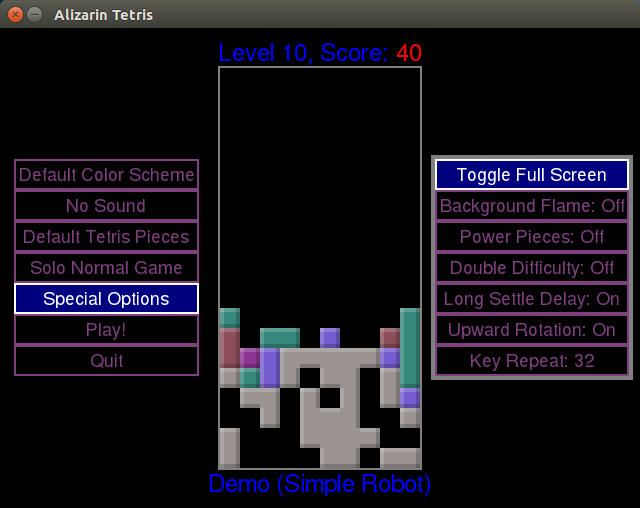
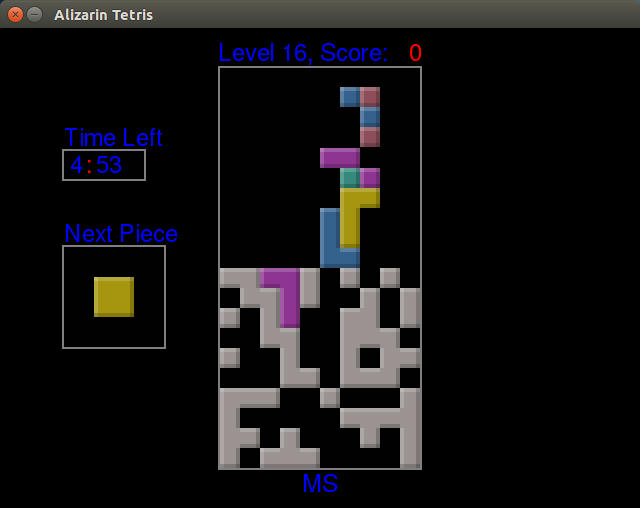
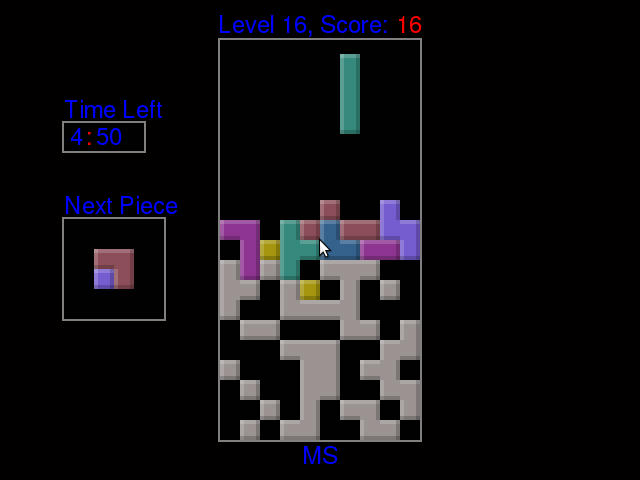
Capturas de pantalla


En el próximo artículo:
¿Cansado del tema Ambiance de Ubuntu?, ¡haga que se parezca a Mac OSX!

Un editor de texto para no perder la concetración: FocusWriter


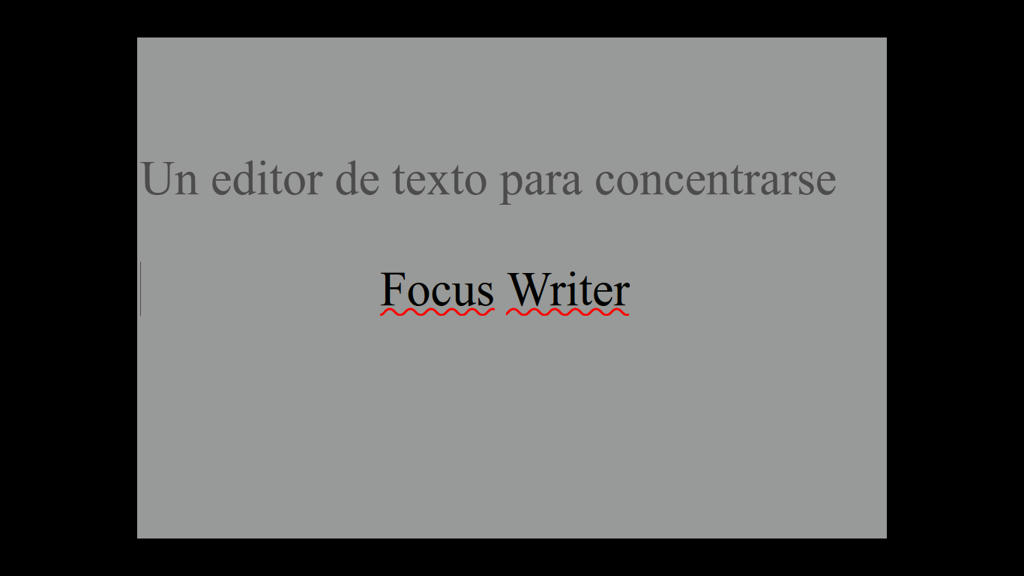
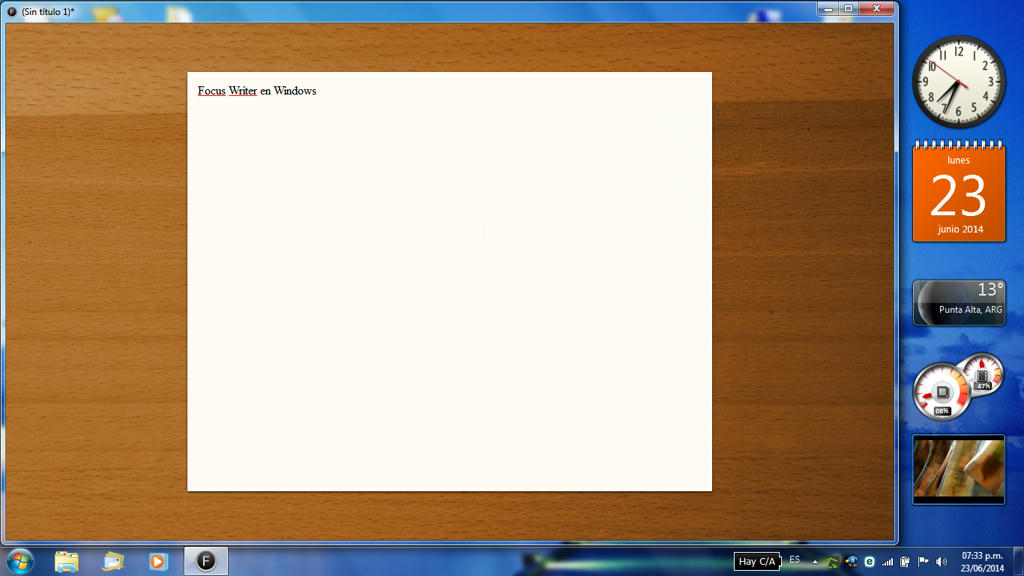
Buscando un editor de texto para poder concentrarme en las tareas encontré Focus Writer, en el repositorio de Ubuntu. Después de una rápida instalación lo abrí y me encontré ante la interfaz más minimalista que he visto:
Esta es la ventana de escritura que me encontré, texto escrito en Focus Writer
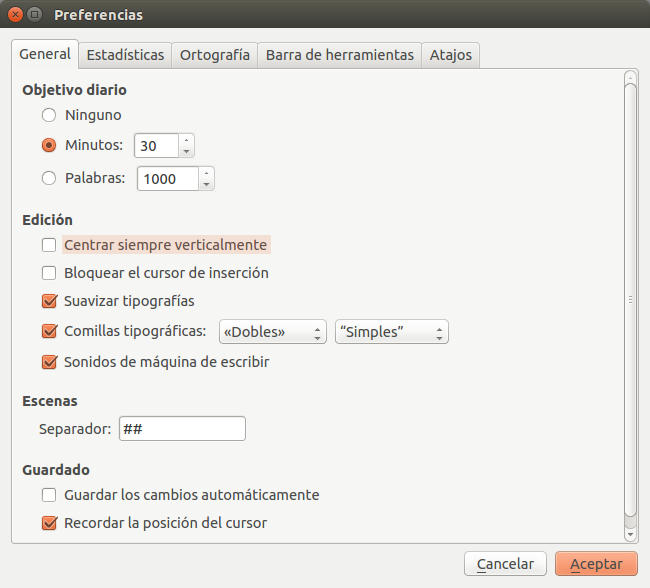
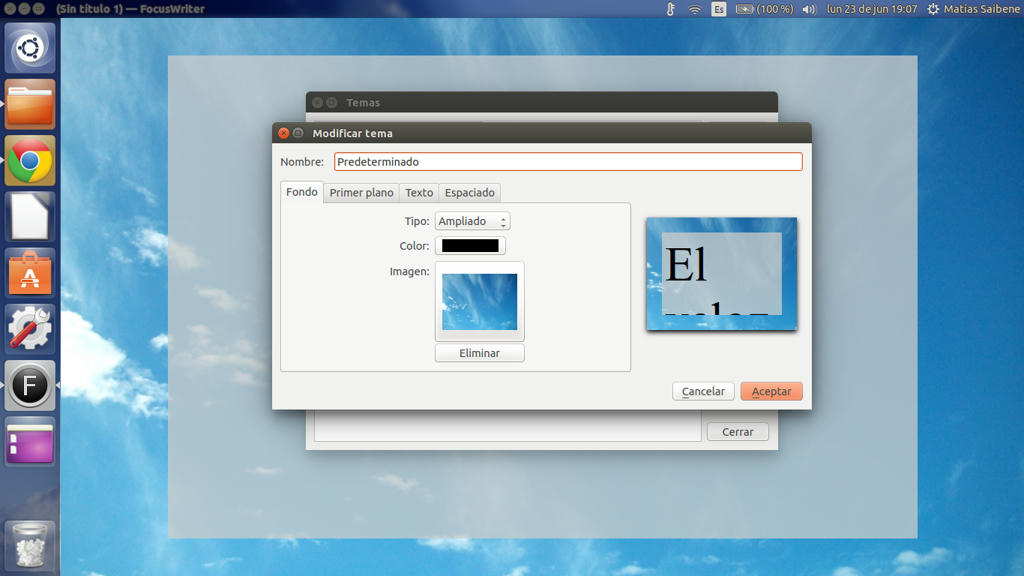
La interfaz de Focus se puede configurar para, entre otras cosas, resaltar la línea donde se está escribiendo, cambiar el fondo que trae predefinido por una imagen que queramos, definir objetivos diarios (por ejemplo si estamos escribiendo una obra y queremos fijarnos un límite de tiempo para escribirla), entre otras muchas cosas.


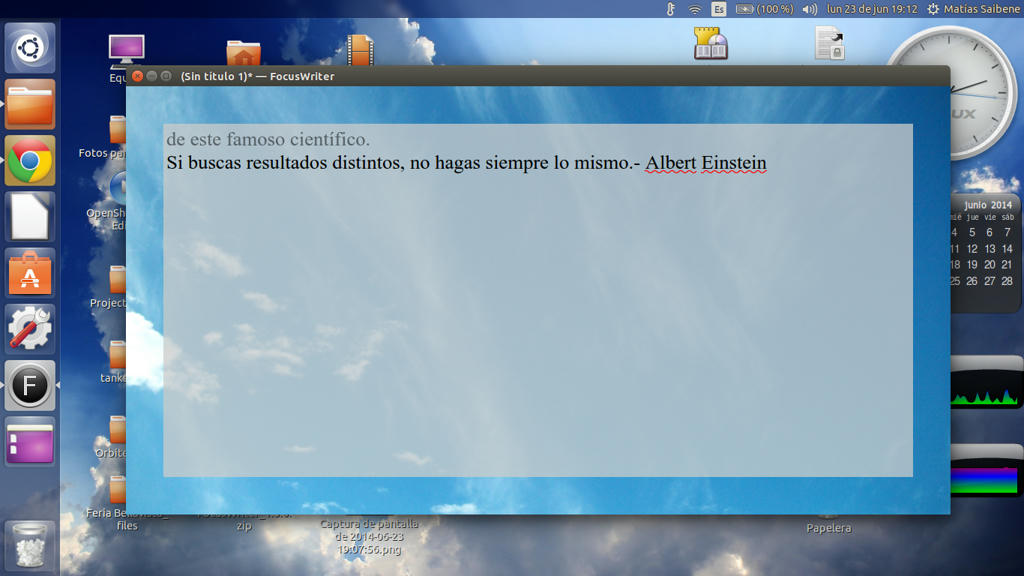
Focus Writer, muestra el texto con una sola fuente (tipo de letra) y un sólo tamaño, para evitar distracciones. Además revisa la ortografía para obtener el trabajo más prolijo, y se pueden programar alarmas para avisarnos, cuando estemos haciendo otra actividad, que tenemos que escribir.
Es recomendable que los fondos que elijamos no sean muy sobrecargados de elementos, son recomendables los fondos de cielos con pocas nubes.


Focus Writer está disponible para Windows (portable e instalable), Mac, y Linux, y se puede descargar en la página oficial. En tanto que en Ubuntu se puede descargar cómodamente desde el Centro de Software.

[Página oficial - Focus Writer]

Cómo actualizar Ubuntu a la última versión


Hace poco tiempo se ha publicado la nueva versión de Ubuntu, una versión LTS (Long Term Support – Largo Tiempo de Soporte) que significa que por cinco años no es necesario actualizar la versión.
Ahora vamos a ver como actualizar Ubuntu desde la versión anterior (13.10 Saucy Salamander) a la nueva versión 14.04 Trusty Tahr, en sólo siete pasos.

1.- Abra el Tablero (o Dash) presionando el botón Inicio. Luego escriba “Actualización de software” y haga clic en el resultado.

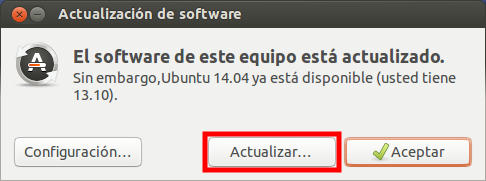
2.- Una vez que se comprueben las actualizaciones, se mostrará que existe una nueva versión y haga clic en “Actualizar”.

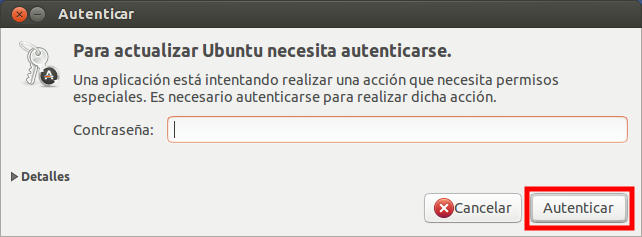
3.- Ingrese su contraseña y haga clic en “Autenticar”.


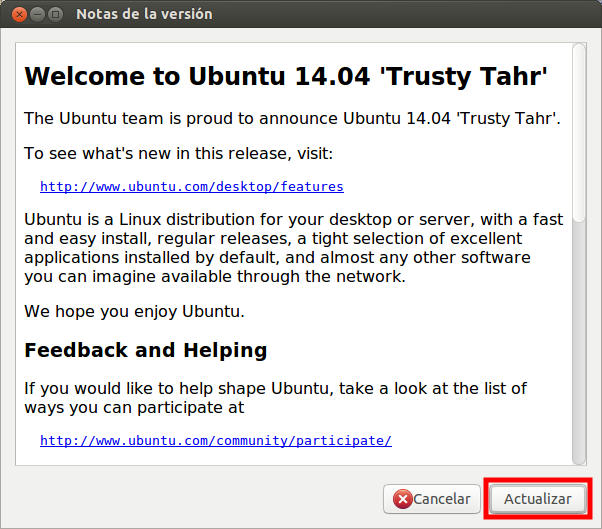
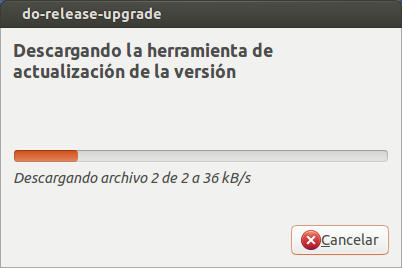
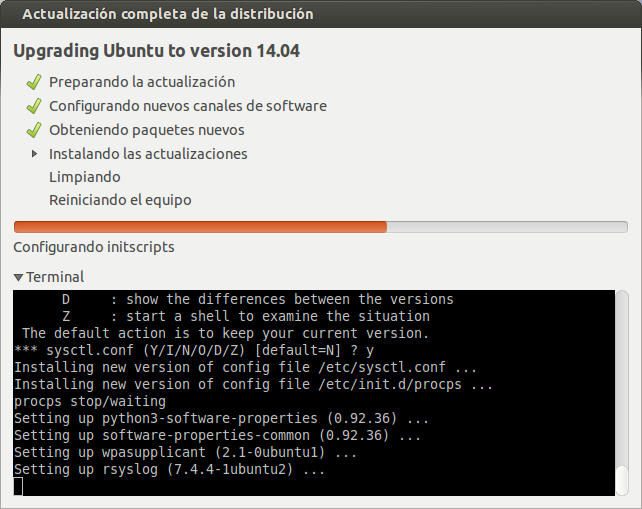
4.- Luego se mostrará una pantalla de bienvenida, haga clic en “Actualizar”. Luego espere a que se termine de descargar la herramienta de actualización de la versión, que se encargará de descargar e instalar la nueva versión, y asistirle en la instalación.


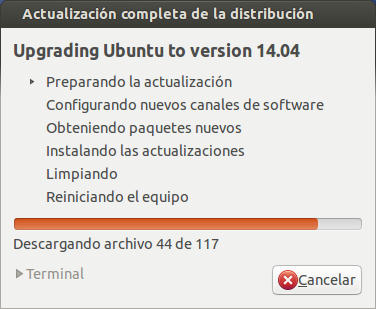
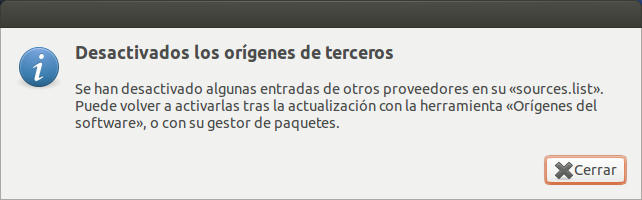
5.- A continuación se descargarán los nuevos programas y nuevas características. Más tarde se le notificará que se han desactivado los orígenes de terceros; esto significa que los anteriores programas (que ya tenía instalados en la anterior versión) no se actualizarán más para no instalar programas viejos en un sistema nuevo. Esto se soluciona buscando en Internet los nuevos repositorios para actualizar los programas, o como se indica en el aviso, puede activarlos en con la herramienta “Orígenes del software”.


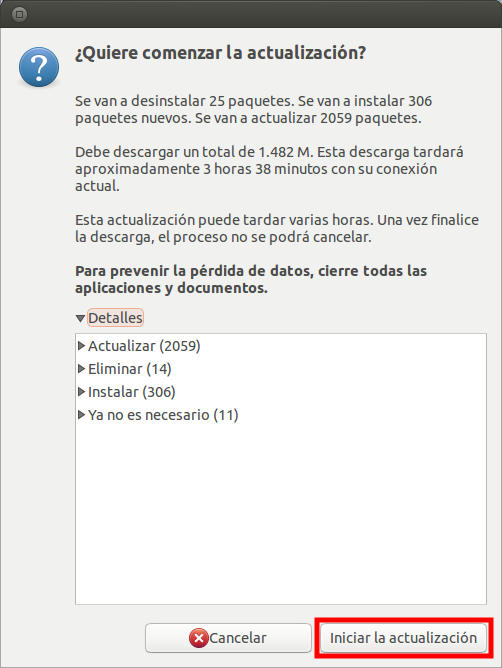
6.- Haga clic en “Iniciar la actualización”, y espere a que se instalen las nuevas características y programas.


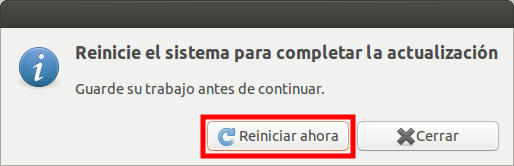
7.- Por último, al terminar la actualización, haga clic en “Reiniciar ahora”, para reiniciar el sistema e iniciar sesión en el nuevo sistema actualizado.

Con esos siete pasos habrá quedado actualizado su sistema.