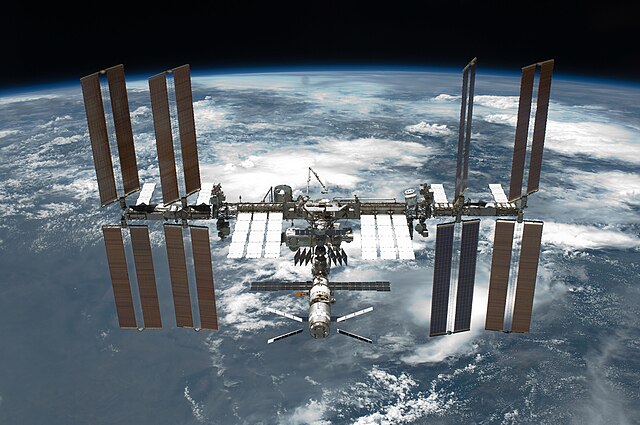
Buscando en Internet alguna manera efectiva de localizar a la Estación Espacial Internacional (ISS) encontré las siguientes páginas:
1.- ISS Tracker que nos muestra en un gráfico fácil de entender la posición actual de la ISS.
[Haga clic aquí para abrir ISS Tracker]
2.- USTREAM, que nos muestra la cámara instalada de la NASA para ver en vivo los lugares por donde pasa la ISS.
[Haga clic aquí para abrir USTREAM]
Navega por tus archivos más rápido en Ubuntu, y más
Un día al crear un archivo en una carpeta en Ubuntu se me presentó el problema de que Nautilus (el programa que se usa para explorar archivos) se cerraba inmediatamente al ingresar a la carpeta del archivo en cuestión. Un poco enfadado abrí el Centro de Software de Ubuntu y decidido a acabar el problema instalé otro gestor de archivos. Una vez que solucioné el problema desinstalé el programa que usé de auxilio y me olvidé de él.
Después de esta historia bastante autoreferencial, hace unos días recordaba las falencias de Nautilus, por ejemplo que no se pueden crear lanzadores (accesos directos), etc.
Decidido a mejorar esto abrí nuevamente el Centro de Software de Ubuntu y le dí una nueva oportunidad al programa que me había salvado la otra vez: El Gestor de Archivos Nemo.
Después de esta historia bastante autoreferencial, hace unos días recordaba las falencias de Nautilus, por ejemplo que no se pueden crear lanzadores (accesos directos), etc.
Decidido a mejorar esto abrí nuevamente el Centro de Software de Ubuntu y le dí una nueva oportunidad al programa que me había salvado la otra vez: El Gestor de Archivos Nemo.
Algo que quiero agregar es que presenta íconos en el escritorio (al estilo Windows o Gnome 2), y permite crear accesos directos rápidamente (al estilo Windows o Gnome 2).
Ahora vamos a ver cómo instalar Nemo y desinstalar Nautilus.
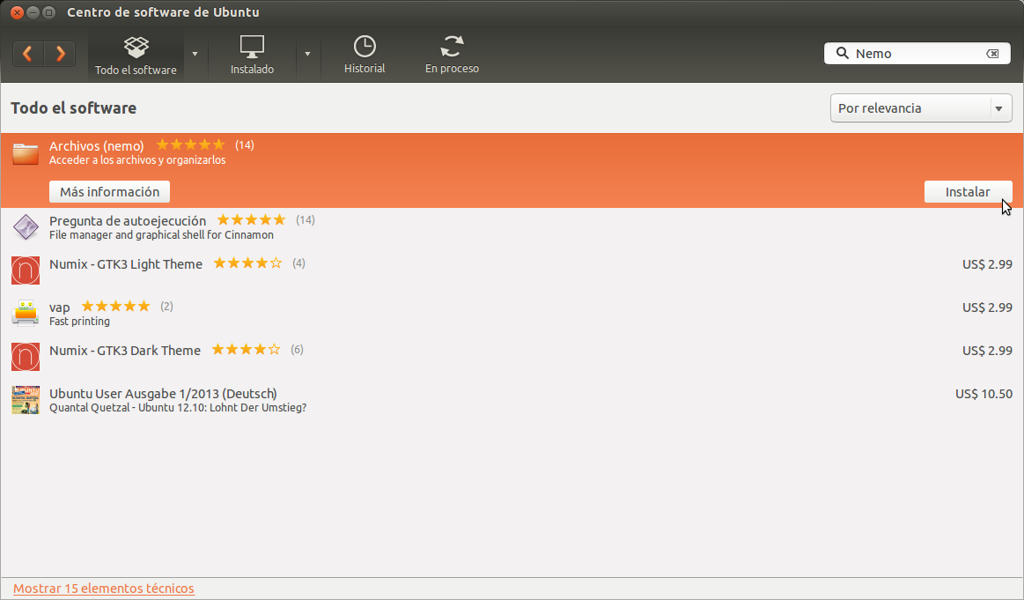
1.- Abre el Centro de Software de Ubuntu, y escriba "Nemo", luego haga clic en "Instalar" y espere a que termine el proceso.
2.- Una vez que termine el proceso te encontrarás un ícono de carpeta y al hacerle clic se abrirá Nemo.
Recomiendo probar las utilidades de este magnífico gestor de archivos.
Cómo enviar un correo electrónico
El correo electrónico (a diferencia de otros medios de comunicación) permite escribir una gran cantidad de caracteres y expandir explicaciones casi sin límites. Permite adjuntar archivos de todo tipo y enviarlos, e incluso se acopla (en el caso de Hotmail, que es el que conosco) a otros medios, como las redes sociales. Por otro lado un correo electrónico permite registrarnos en (casi) la mayoría de los servicios de Internet.
Hoy vamos a ver cómo escribir y enviar un correo electrónico con nuestra cuenta de Hotmail (que es la que uso y escribí en este blog cómo usar).
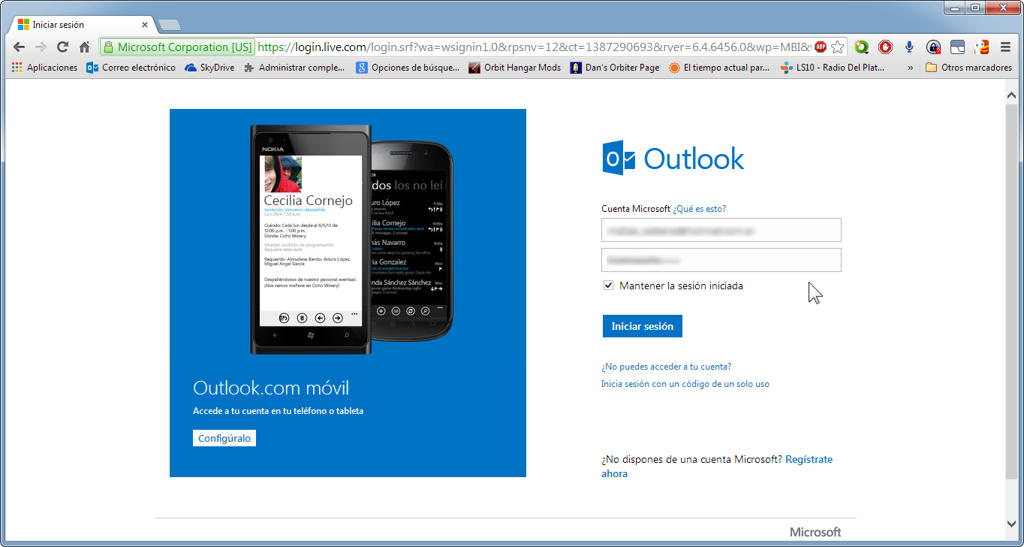
1.- Abrimos Hotmail/Outlook, e iniciamos sesión ingresando nuestra dirección de correo y contraseña.
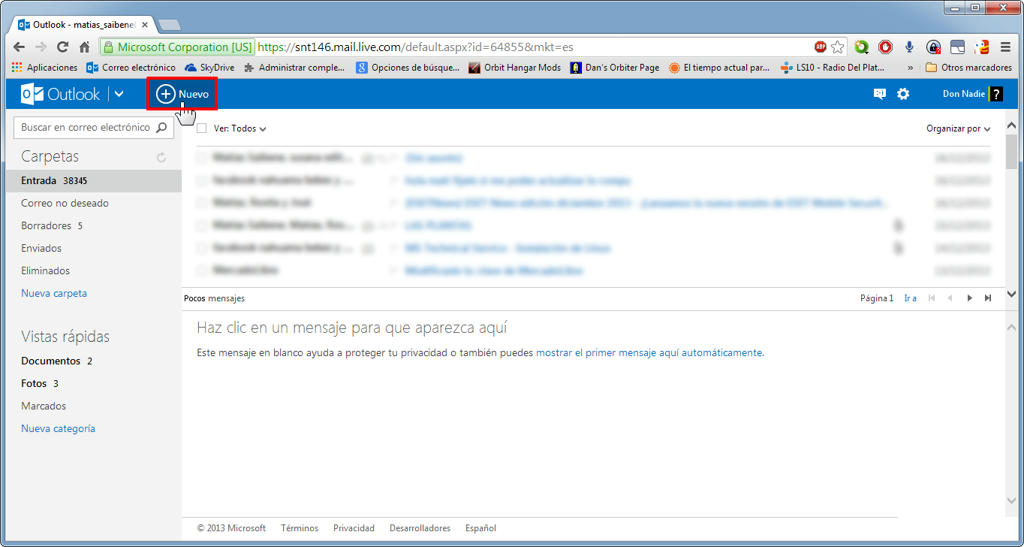
2.- Una vez que ingresamos a nuestra casilla de correo, hacemos clic en "Nuevo".
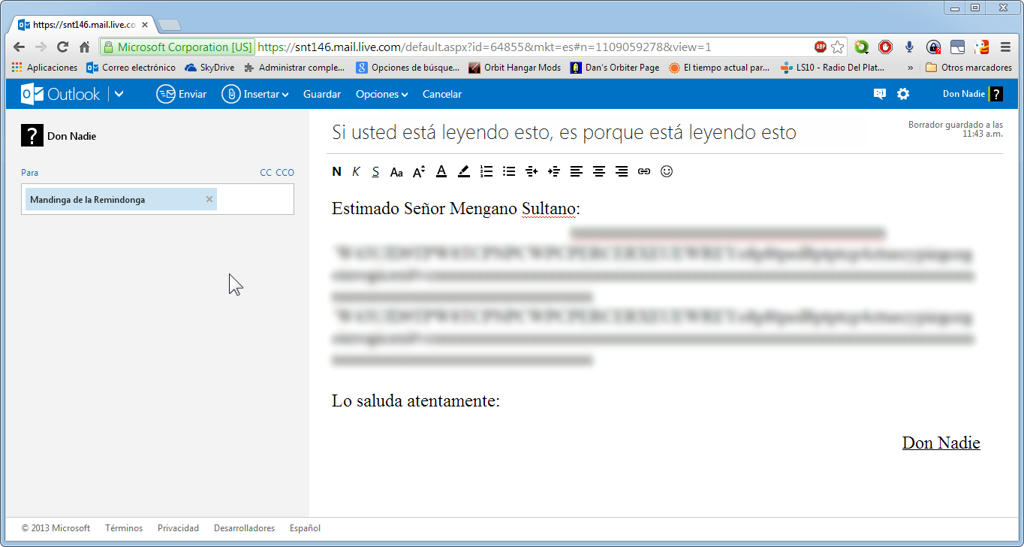
3.- En el campo "Agregar asunto" agregue el título del correo.
En el campo "Para" agregue la dirección de correo electrónico.
Y en el campo "Agregar mensaje" escriba lo que desea decirle a la otra persona.
4.- Una vez que finalice haga clic en "Enviar", para enviar el mensaje.
Con eso el mensaje quedará enviado, y volverá a la bandeja de entrada. Cuando reciba un mensaje (por ejemplo una respuesta) el mensaje aparecerá en la bandeja de entrada, y al hacerle doble clic podrá abrirlo, y leerlo.
Véase también: Cómo crear un correo electrónico Outlook/Hotmail
Hoy vamos a ver cómo escribir y enviar un correo electrónico con nuestra cuenta de Hotmail (que es la que uso y escribí en este blog cómo usar).
1.- Abrimos Hotmail/Outlook, e iniciamos sesión ingresando nuestra dirección de correo y contraseña.
2.- Una vez que ingresamos a nuestra casilla de correo, hacemos clic en "Nuevo".
![]() |
| Creo que tengo algunos correos |
3.- En el campo "Agregar asunto" agregue el título del correo.
En el campo "Para" agregue la dirección de correo electrónico.
Y en el campo "Agregar mensaje" escriba lo que desea decirle a la otra persona.
4.- Una vez que finalice haga clic en "Enviar", para enviar el mensaje.
Con eso el mensaje quedará enviado, y volverá a la bandeja de entrada. Cuando reciba un mensaje (por ejemplo una respuesta) el mensaje aparecerá en la bandeja de entrada, y al hacerle doble clic podrá abrirlo, y leerlo.
Véase también: Cómo crear un correo electrónico Outlook/Hotmail
Cómo actualizar Windows
Si usted es nuevo/nueva en Windows, deberá saber que Windows (como la mayoría de las cosas) necesita un cierto mantenimiento. Esto incluye actualizaciones, que vendrían a ser una especie de mejoras o renovaciones a ciertos aspectos (o componente de Windows).
Las actualizaciones por ejemplo traen mejoras de seguridad, nuevas características. Un sistema actualizado es más difícil que sufra algún problema de virus (y lo digo por experiencia propia), y (creo yo) que un sistema operativo que se actualiza con frecuencia es más seguro en general.
Hechas estas consideraciones vamos a ver cómo actualizar Windows.
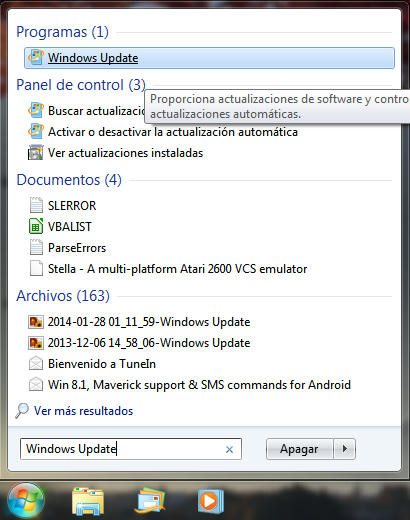
1.-Haga clic en Inicio, y a continuación escriba:
"Windows Update"
y haga clic en el resultado.
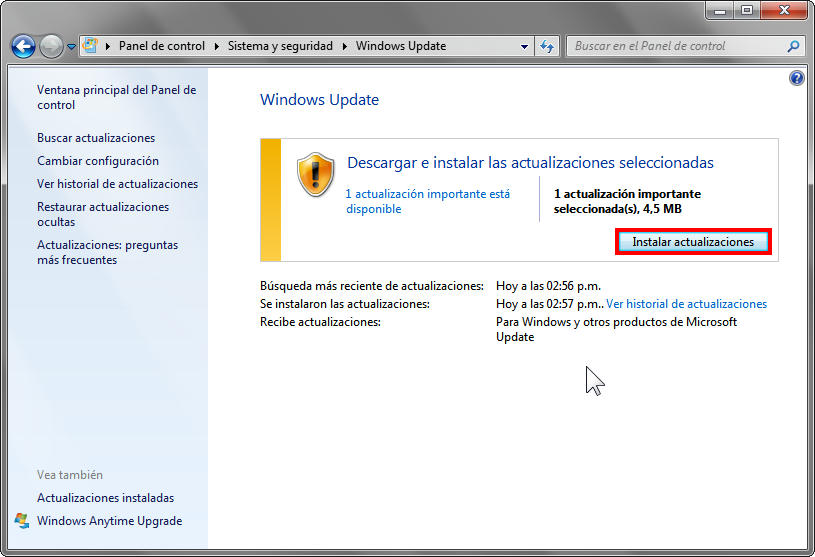
2.- Normalmente Windows busca actualizaciones automáticamente. En caso de que haya actualizaciones verá esto:
en este caso lo más recomendable es hacer clic en "Instalar actualizaciones" [marco rojo], para que las actualizaciones que hay disponibles se instalen de inmediato. También puede hacer clic en el número de actualizaciones disponibles para saber qué actualizaciones se encuentran disponibles (con sus especificaciones, fecha de lanzamiento, importancia, etc.).
3.- Espere a que la descarga e instalación finalicen. Durante este tiempo puede cerrar la ventana de Windows Update, pero no debe apagar el sistema.
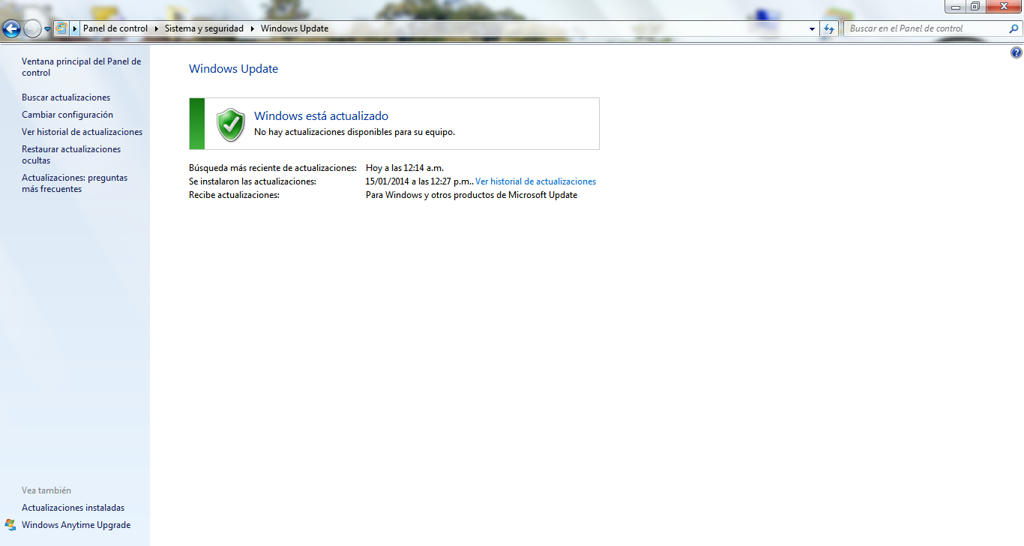
Una vez que finalicen se mostrará un aviso como el siguiente:
Con eso su sistema estará actualizado, lo que significa que será más seguro, estable, o estará actualizado con las nuevas novedades.
En próximos artículos hablaré sobre cómo solucionar errores de actualizaciones de Windows Update.
Las actualizaciones por ejemplo traen mejoras de seguridad, nuevas características. Un sistema actualizado es más difícil que sufra algún problema de virus (y lo digo por experiencia propia), y (creo yo) que un sistema operativo que se actualiza con frecuencia es más seguro en general.
Hechas estas consideraciones vamos a ver cómo actualizar Windows.
1.-Haga clic en Inicio, y a continuación escriba:
"Windows Update"
y haga clic en el resultado.
2.- Normalmente Windows busca actualizaciones automáticamente. En caso de que haya actualizaciones verá esto:
en este caso lo más recomendable es hacer clic en "Instalar actualizaciones" [marco rojo], para que las actualizaciones que hay disponibles se instalen de inmediato. También puede hacer clic en el número de actualizaciones disponibles para saber qué actualizaciones se encuentran disponibles (con sus especificaciones, fecha de lanzamiento, importancia, etc.).
3.- Espere a que la descarga e instalación finalicen. Durante este tiempo puede cerrar la ventana de Windows Update, pero no debe apagar el sistema.
Una vez que finalicen se mostrará un aviso como el siguiente:
Con eso su sistema estará actualizado, lo que significa que será más seguro, estable, o estará actualizado con las nuevas novedades.
En próximos artículos hablaré sobre cómo solucionar errores de actualizaciones de Windows Update.
Suscribirse a:
Entradas (Atom)