¿Qué es el SPAM?

En este artículo voy a responder la siguiente pregunta: ¿Qué es el SPAM?, con una respuesta breve y rápida y una respuesta extendida.

¿Qué es el SPAM?
El SPAM, es normalmente un correo que EXIGIENDO QUE SEA REENVIADO, informa sobre una supuesta noticia, alerta, tragedia; que, la mayoría de las veces es falsa, inventada para apelar a la sensibilidad de la gente y ser reenviada.

Por ejemplo:

"Una niña sufre de cáncer terminal, malagripta copterosis, papiroflexia, alzheimer, tiene alucinaciones e hidrocefalia. Envía este correo para que Microsoft, el Grupo Clarín, Vladímir Putin, y Bill Gates, le donen $0,000001 mini-mili-microcentavos de Rial (moneda hiperdevaluada de Irán)."

Entonces de esta manera el correo es enviado una y otra vez sobrecargando los servidores de correo.

Ahora, explicación larga:

¿Qué es el SPAM?
Además de todo lo anterior, el correo se utiliza de la siguiente manera:

1.- Una persona escribe un correo sobre algo destacable sobre un tema de supuesta actualidad, por ejemplo Hotmail cierra, va a cobrar y si no pagas quemará tu casa.
2.- El usuario asustado, o porque no tiene nada mejor que hacer, lo envía a TODOS SUS CONTACTOS, porque si no le ocurrirá una supuesta desgracia.

3.- Al reenviarlo se guarda en el mensaje la lista de direcciones de correo que enviaron el mensaje.

4.- Esa lista de correos identifican a usuarios comúnmente desprevenidos que enviaron el mensaje.

5.- La persona que originalmente escribió el mensaje de desgracia, vuelve a recibir la lista de correos y la vende a una INESCRUPULOSA, y COMERCIALISTA "empresa" de MARKETING, que le importa un microbio tu privacidad. Esta empresa luego te envía no uno, ni dos, sino cientos de correos de publicidad no deseada.

También el mensaje al ser reenviado muchas veces sobrecarga los servidores, o consigue que la persona que lo creó eleve su ego, haciendole creer a la gente una grandísima mentira.

Y ahora sí:

1.- ¿Cómo lo hago?
Si te llega un correo mencionando alguna desgracia y pedido de solidaridad, PRIMERO búscalo en Internet. Hay algunas cadenas de falsos niños enfermos que tienen más de 10 años (se ve que nunca crecen).

2.- Si te enteraste o caíste en la cuenta de que era una mentira cuéntale a tus amigos para que no reenvíen basura de la peor.

3.- Si trata sobre un tema religioso que compartes, y quieres reenviarlo, por favor hazlo con CCO, de esta manera no se escribirá la lista de los correos y podrás compartir igualmente los que quieras.

4.- Hay una página de este tema de SPAM (entre otras tantas), que recomiendo leer. Allí encontrará las cadenas de correo más famosas (hoax, hoaxes), y podrá comprobar las mentiras que circulan por la red.

http://www.rompecadenas.com.ar/

5.- Use el sentido común.

Si entre todos cooperamos crearemos una Internet más útil, y respetada.

Y SI NO COOPERAS HOTMAIL QUEMARÁ TU CASA.

Cómo obtener ayuda rapidamente (Windows y Linux/Ubuntu)

Si hace poco que usas/usa una computadora seguramente querrá saber cómo obtener ayuda para cosas básicas pero muy útiles (y casi diría fundamentales).

-Cómo obtener ayuda en Windows (Windows 7)

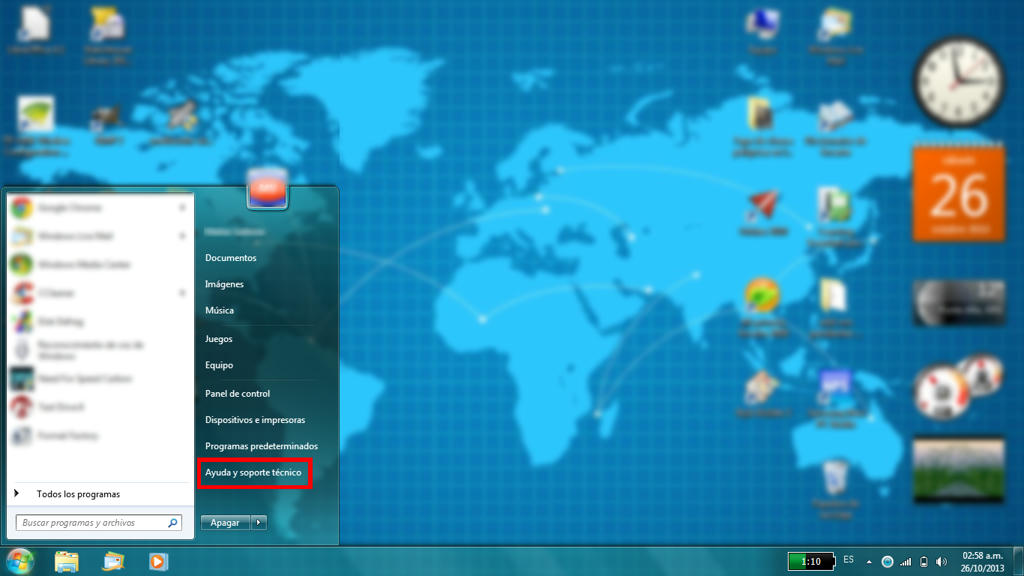
1.- Abra el Menú Inicio, y haga clic en "Ayuda y soporte técnico" (indicado en el marco rojo):
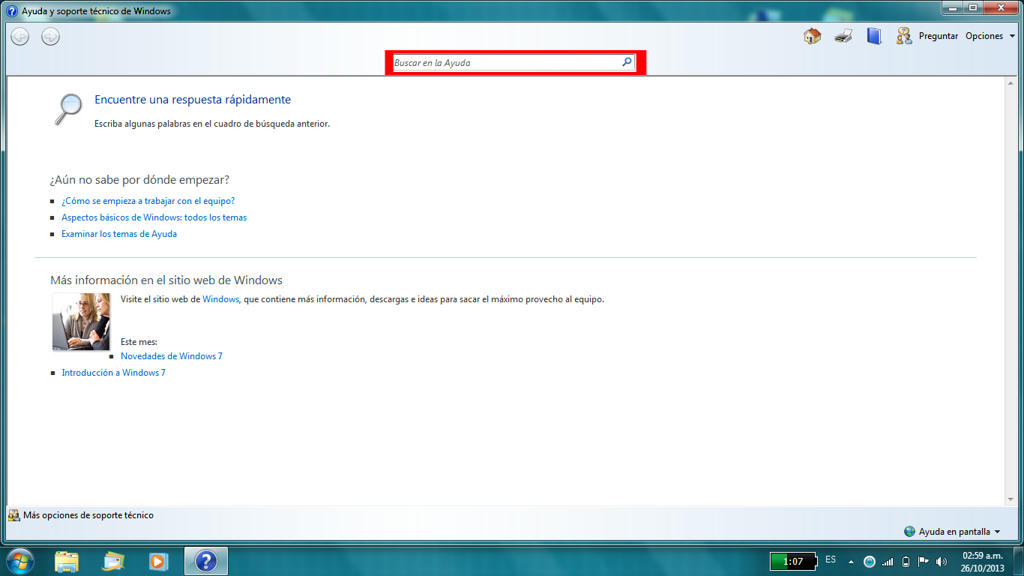
2.- A continuación se abrirá la ventana de Ayuda y soporte técnico y en ella hay un cuadro de búsqueda, allí introduzca un término de búsqueda (de lo que quiera aprender a hacer).
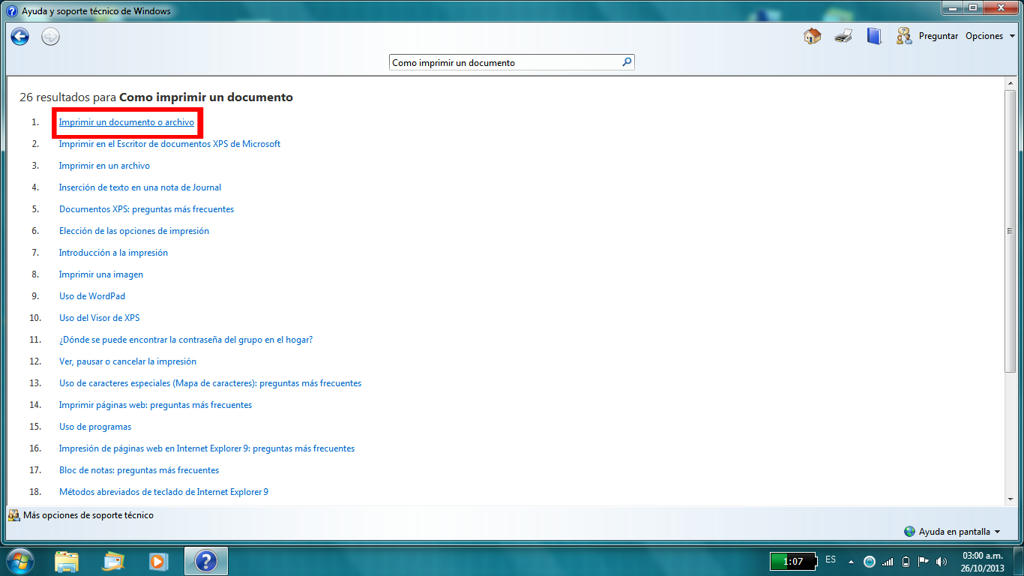
Por ejemplo "Cómo imprimir un documento"
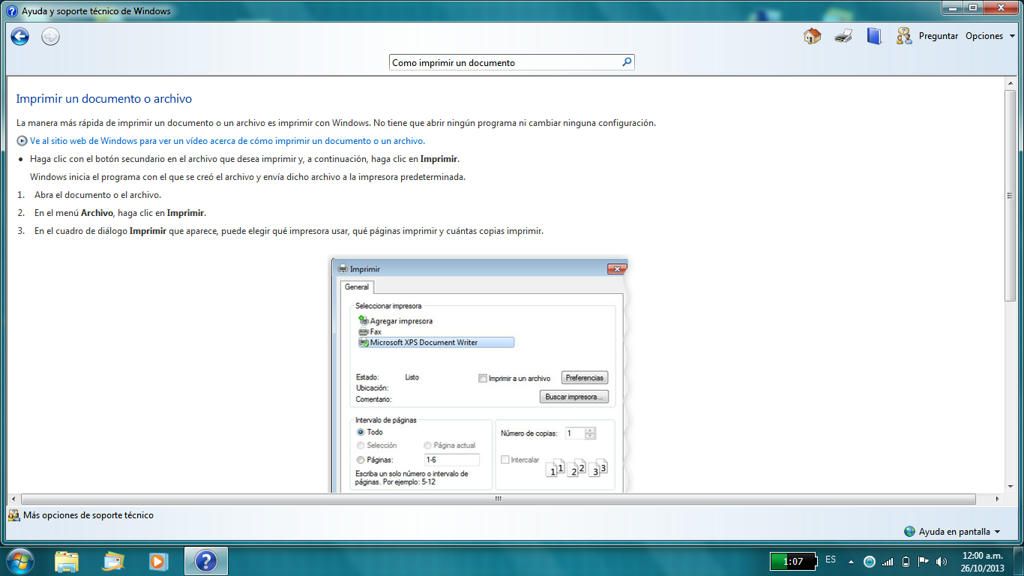
3.- Una vez que encuentre lo que quiera haga clic en el artículo. Por ejemplo: "Imprimir un documento o archivo". Una vez que haga clic se abrirá un artículo y probablemente allí encuentre lo que necesita.

Cómo obtener ayuda en Linux/Ubuntu:

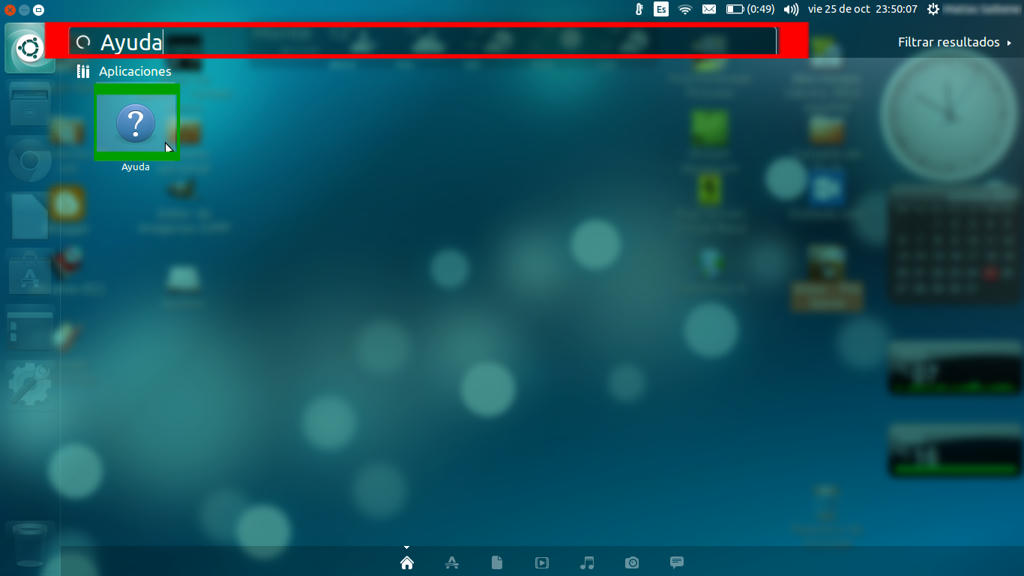
1.- Abra el Dash, o tablero, (que es un ícono con el logotipo de Ubuntu), escriba "Ayuda", y haga clic en el ícono del signo de interrogación:
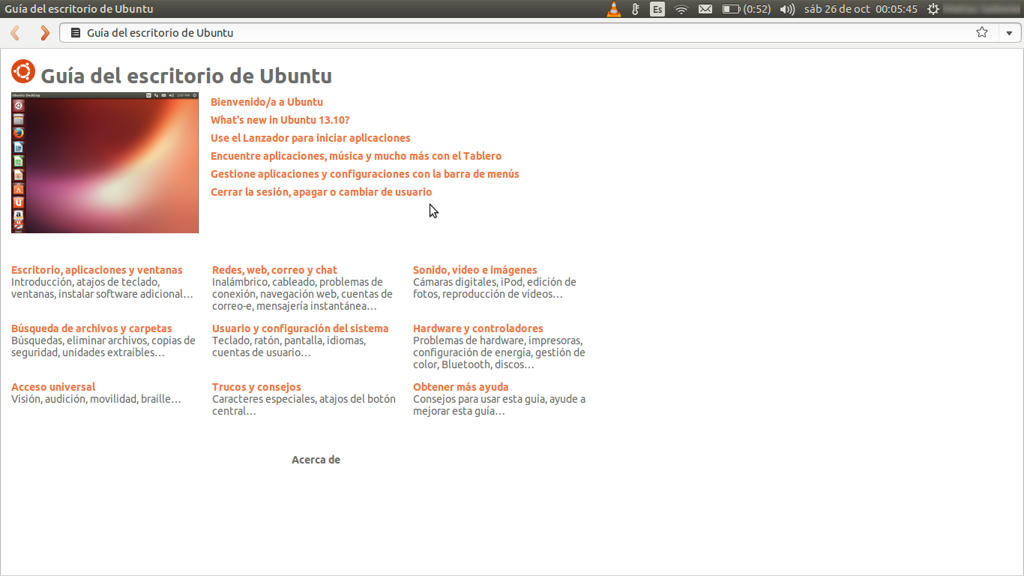
2.- Se abrirá una ventana y en la barra de búsqueda superior puede introducir la consulta que necesite.
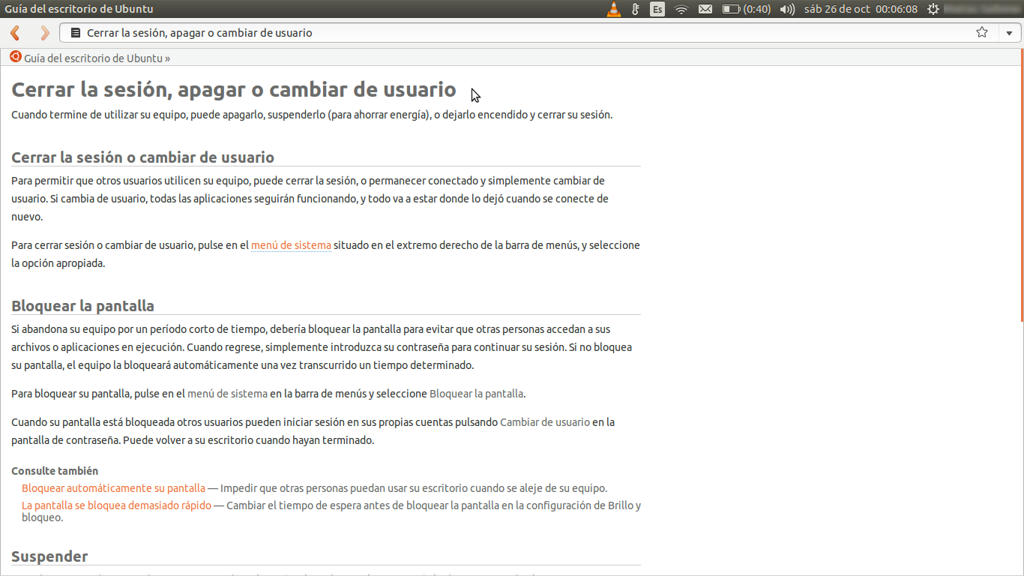
3.- Al hacer clic se abrirá el artículo y allí probablemente encuentre lo que necesite.

De esta manera usted podrá encontrar ayuda rapidamente para las cosas básicas, pero importantes para usar una computadora, tanto sea en Windows, como en Linux/Ubuntu.

¿Qué hacer después de instalar Wine? IMPRESCINDIBLE

Estos últimos días he estado experimentando mucho con Wine, y Ubuntu en general, y encontré esto:


"Cómo instalar DirectX en Wine"


-Para explicarlo fácil:
DirectX es un conjunto de aplicaciones o programas de Microsoft que permiten ejecutar la mayoría de los juegos en Windows, con excelentes gráficos, gran velocidad y varias características más. Si queremos ejecutar juegos o programas (como SketchUp, o FIFA 13, PES 2013, etc.), necesitaremos instalar DirectX en Wine.

1.- Si no instaló Wine todavía, puede ver como se hace [Haciendo clic aquí].
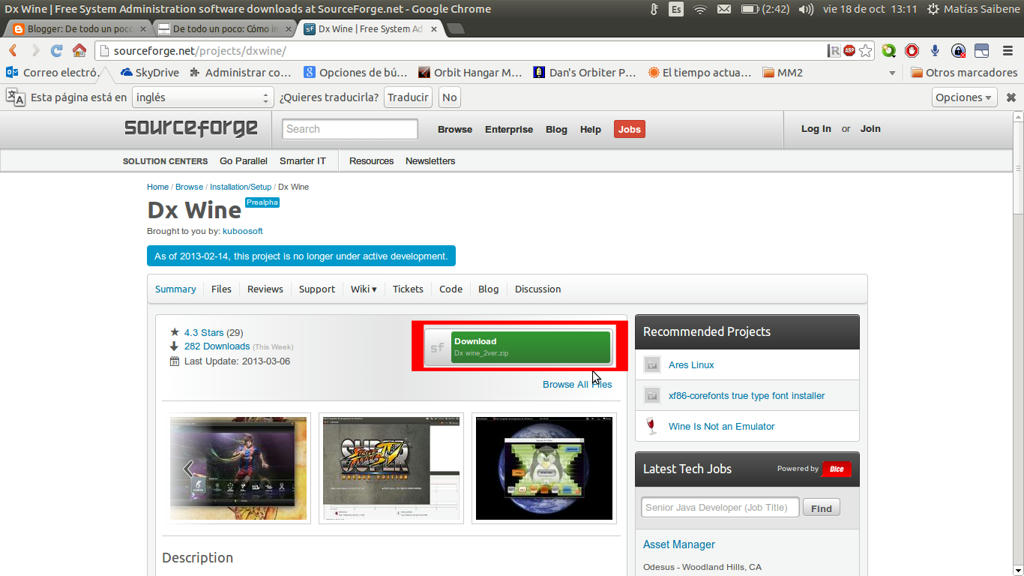
2.- Abra la página de descarga de DxWine, y haga clic en el botón verde "Download" (Descarga).

[Haga clic aquí para abrir la página de descarga de DXWine]

Una vez que des clic comenzará la descarga del archivo, hay que recordar que puede tardar un poco la descarga (a mi me tardó 40 minutos), ya que el archivo pesa 174,2 MB.

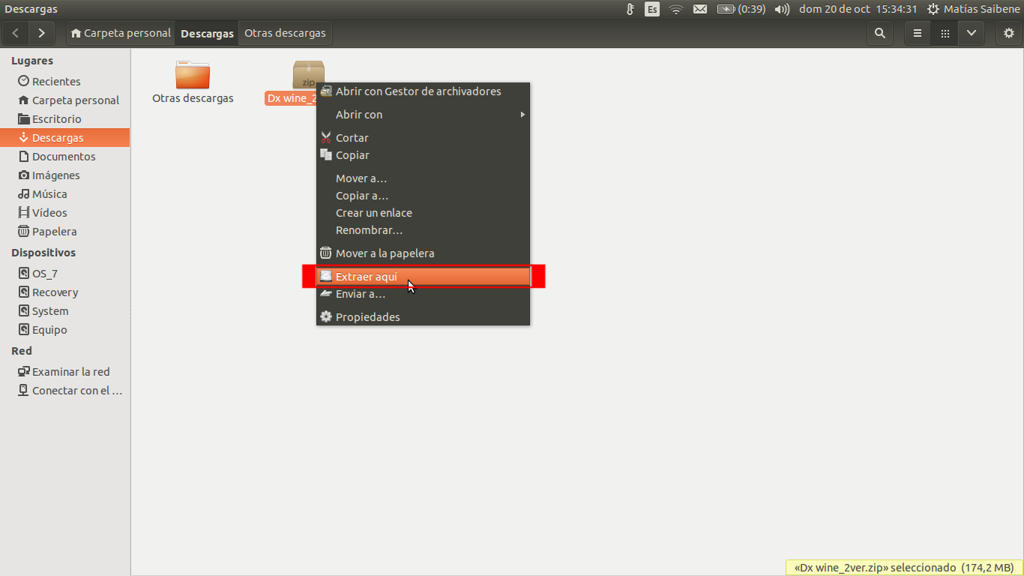
Una vez realizada la descarga, abrimos la carpeta de descargas (en mi caso "Descargas"), hacemos clic con el botón derecho del mouse en el archivo y hacemos clic en "Extraer aquí".
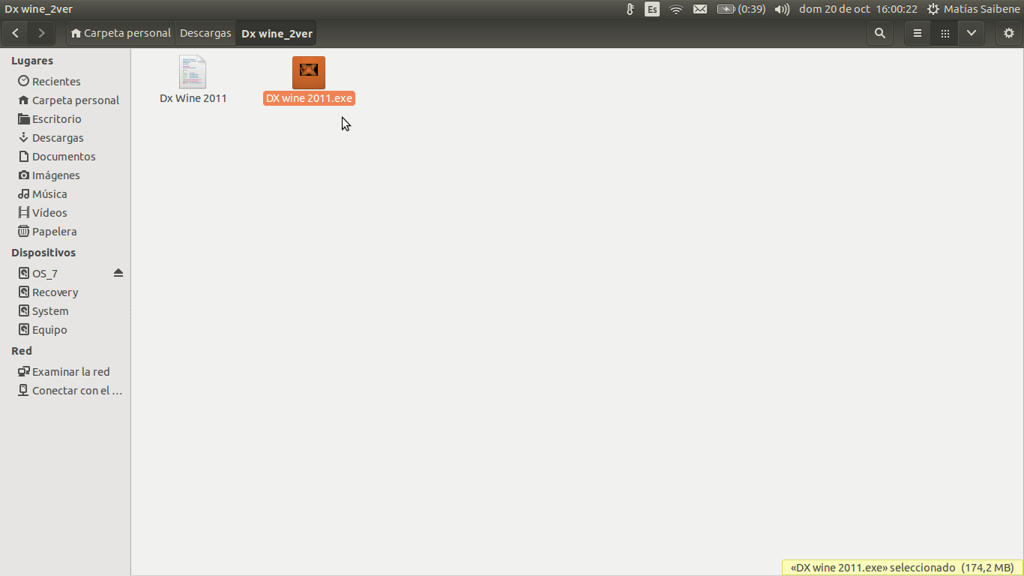
A continuación después de la extracción tenemos una carpeta llamada "Dx wine_2ver", hacemos doble clic sobre ella, y nos encontramos adentro con dos archivos "DX wine 2011.exe" y "DxWine 2011". Hacemos clic en DxWine.exe
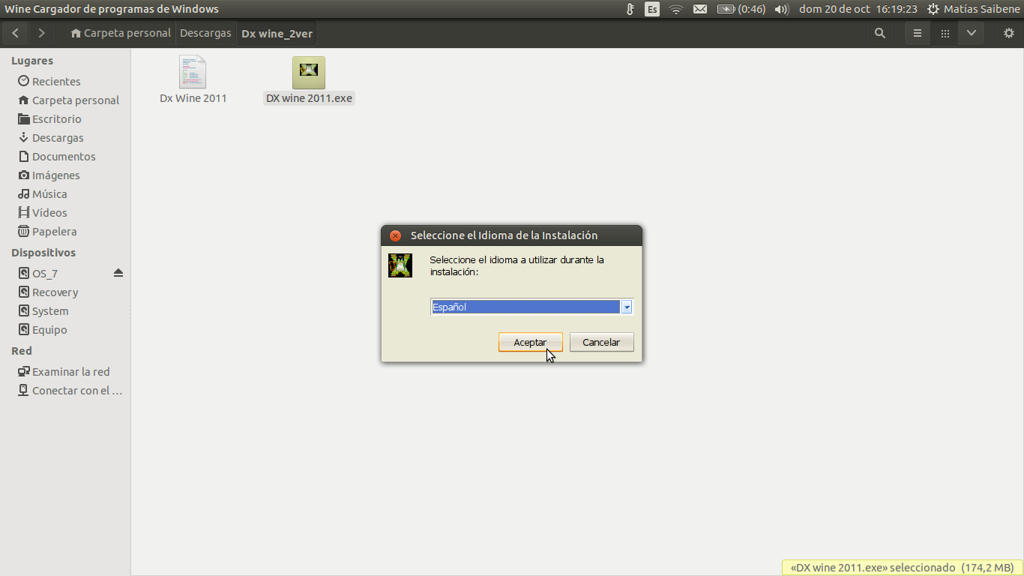
Luego de hacer doble clic se abrirá una ventana para seleccionar nuestro idioma:
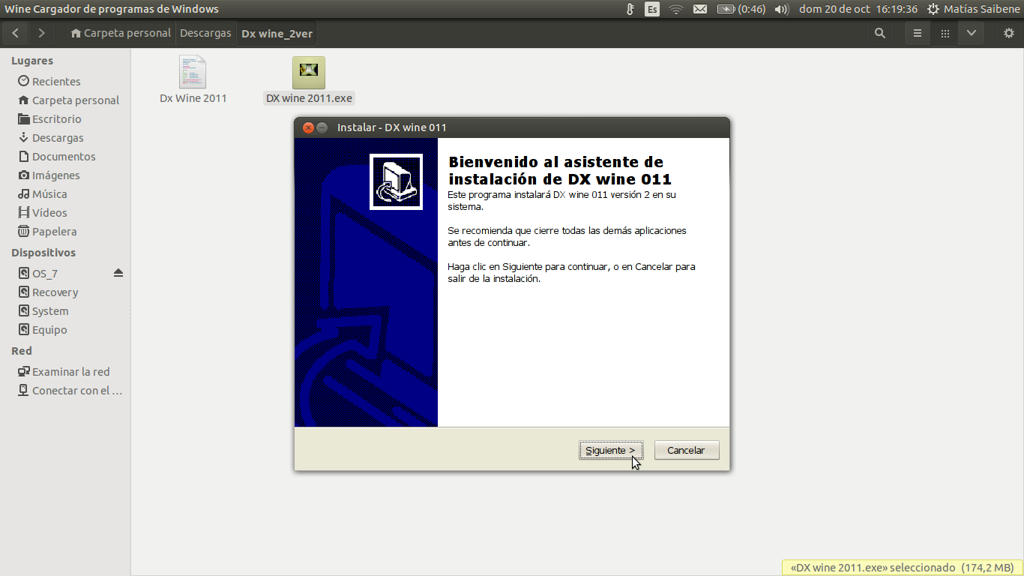
Hacemos clic en "Aceptar", y luego en "Siguiente":
y continuamos la instalación como cualquier instalación normal en Windows.

NOTA: durante la instalación aparecerán varias ventanas de más instalaciones (aproximadamente 5), hay que instalar todas las que aparezcan, porque son los diferentes módulos de DirectX.

Una vez terminada la instalación prodremos ejecutar los programas de Windows que necesiten DirectX.

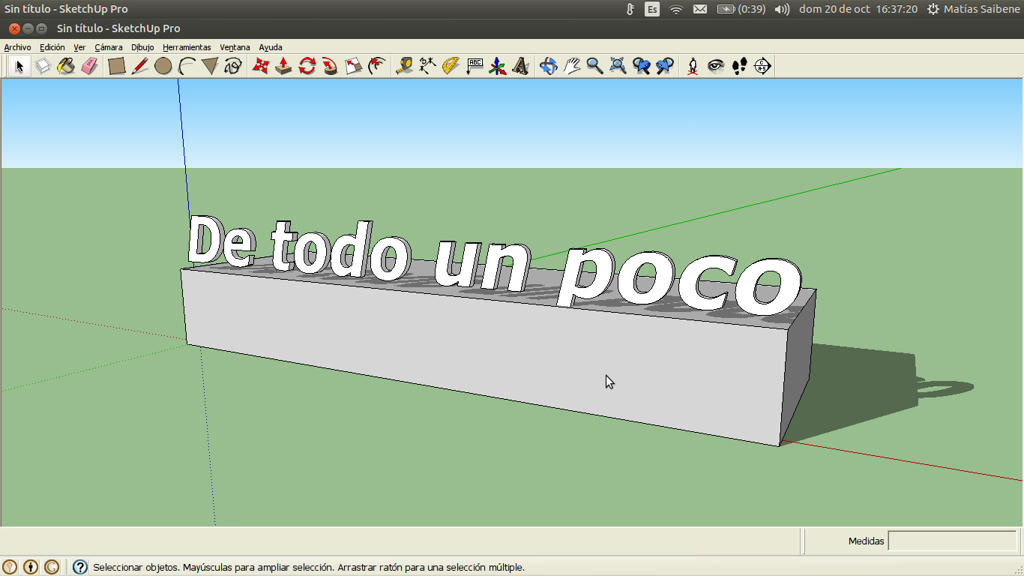
Por ejemplo SketchUp:


¿Qué es la Terminal?

¿Qué es la Terminal? y... ¿para qué sirve?

Seguramente, en computación habrá escuchado o leído el término Terminal (sobre todo los usuarios de Linux).
En este artículo responderé las siguientes preguntas:

1.-¿Qué es una Terminal (actual)?
2.-¿Qué era históricamente un Terminal?
3.-¿Para qué sirve la Terminal?
4.-¿Cómo se abre una Terminal?

y además:

5.- Comandos básicos de una Terminal de Windows (CMD) y Linux (Ubuntu).


Empezemos:

1.- Una "Terminal" es un programa que interpreta (entiende palabras como órdenes para el sistema), y ejecuta órdenes determinadas. Generalmente órdenes (o comandos) que no se pueden realizar con un programa o interfaz gráfica (programa con botones textos e imágenes normalmente fáciles de usar, como Paint). La terminal puede hacer varios trabajos a la vez, algo más práctico que un programa normal.
Por ejemplo: copiar muchos archivos a la vez, renombralos, cambiar opciones ocultas del sistema, etc, etc.

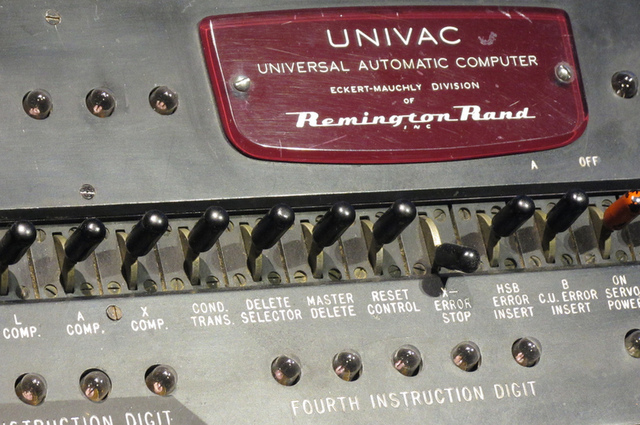
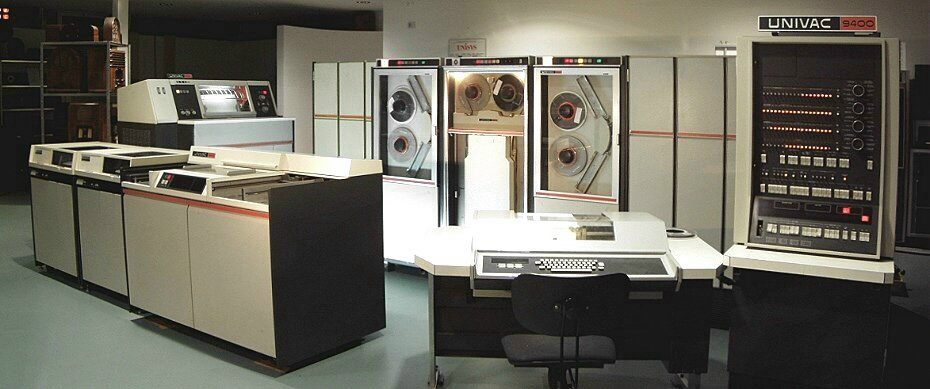
2.- Una terminal históricamente era el medio para comunicarse con una computadora de esos tiempos, en la terminal se introducían y se obtenían datos, información, etc.
Por ejemplo: UNIVAC 9000 la primera computadora comercial.

La computadora en sí procesaba los datos, pero era la Terminal, en pantalla la encargada de mostrarlos.
En aquella época no había programas con botones de colores, opciones en nuestro idioma preferido, etc. No, era mas o menos así (en una computadora con MSDOS de 1981)

shutdown -s

3.- La terminal permite ejecutar opciones más detalladas, como programar un apagado, cierre de un programa, apertura, modificación de una configuración "oculta", etc, sin instalar tantos programas, y rápidamente.

En Ubuntu (yo uso 13.04 Raring Ringtail) y en las demás versiones de Linux y derivados, se usa mucho la consola o terminal, ya que en este sistema se pueden modificar y personalizar miles de configuraciones.
Por ejemplo en Windows podemos apagar el PC de dos maneras:

a) Haciendo clic en Menú Incio, luego haciendo clic en Apagar.
o
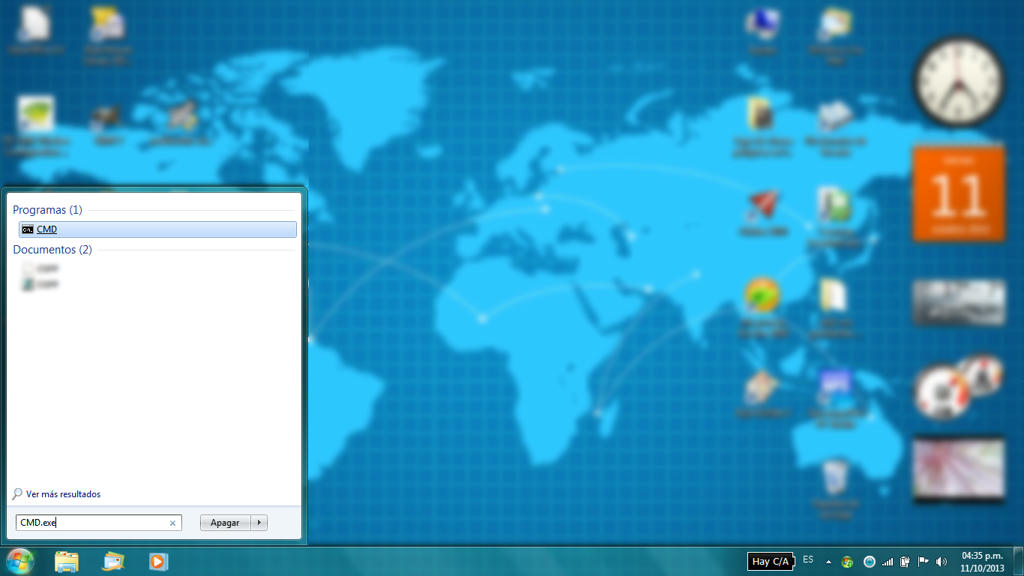
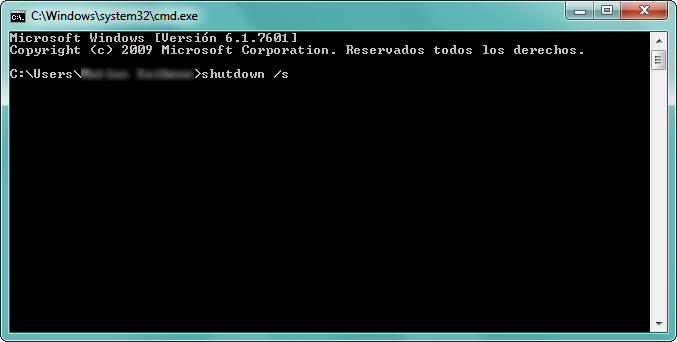
b) Abriendo desde "Buscar" en el Menú Inicio CMD.exe y escribimos

shutdown /s


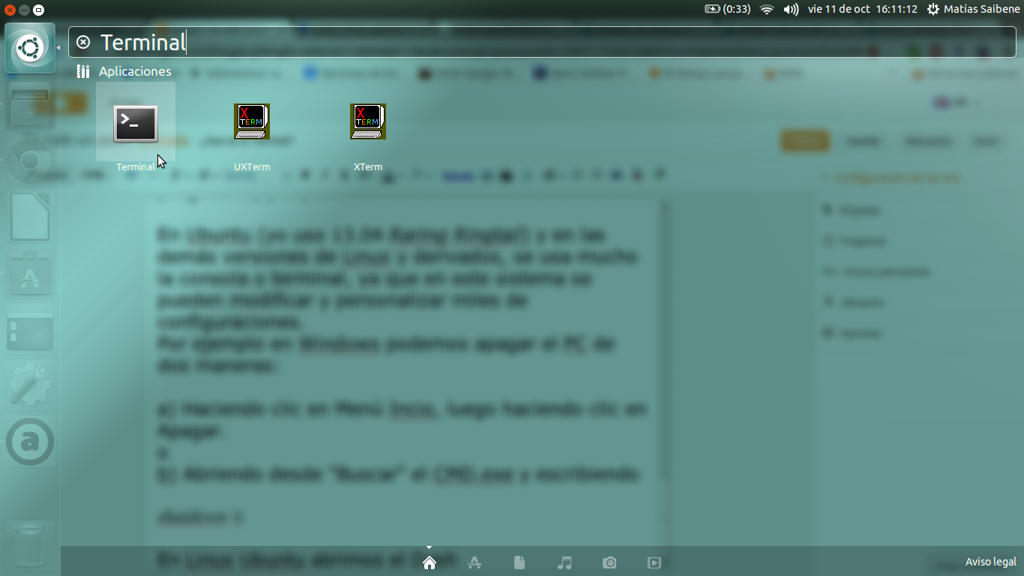
En Linux Ubuntu abrimos el Dash, escribimos Terminal.

Y se abrirá la Terminal.
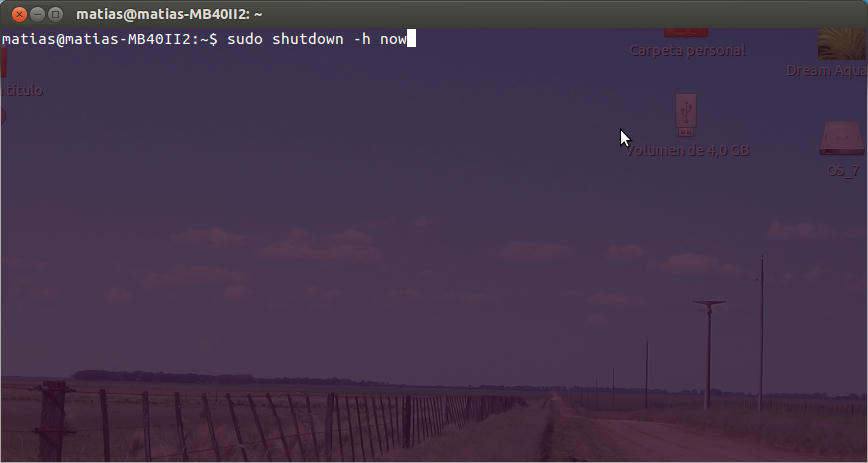
Escribimos:

sudo shutdown -h now


y se apagará la PC automáticamente.

4.- Como abrir la Terminal:

En Windows:
a) Abrir el Menú Inicio y escribir CMD, luego hacer clic en CMD.exe

En Ubuntu 13.04:
a) Abrir el Dash y escribir Terminal, luego hacer clic en Terminal.

5.- Comandos útiles para la Terminal (CMD y Terminal).

Para CMD (Windows):

ASSOC: muestra o modifica las asociaciones de las extenciones de archivos.

CD: Permite cambiar de un directorio activo a otro.

CLS: Permite eliminar los comandos anteriores.

DATE: Muestra o establece la fecha del sistema.

DEL: Permite eliminar archivos.

DEFRAG: Permite desfragmentar un disco duro.

DIR: Permite ver todos los archivos y directorios de la ruta en la que nos encontramos.

FC: Compara dos archivos y verifica que las copias son exactas.

FIND: Busca una cadena de texto en uno o más archivos.

HELP: Proporciona información de ayuda para los comandos de Windows.

MD y MKDIR: Crea un directorio (carpeta).

MOVE: Mueve uno o más archivos de un directorio a otro en la misma unidad.

PRINT: Imprime un archivo de texto.

RD y RMDIR: Elimina un directorio.

REGEDIT: Abre el editor del Registro.

REN y RENAME: Cambia el nombre de uno o más archivos.

REPLACE: Reemplaza archivos.

TIME: Muestra o establece la hora del sistema.

VER: Muestra la versión de Windows.

Ahora comandos para Terminal (Ubuntu).

Como eran muchos, no los listé, pero añado un vínculo (hiperlink, link) la página.

[Haga clic aquí para ver los comandos para Ubuntu]

Esto es todo, espero que sea útil y que haya aclarado las dudas sobre la Terminal, una herramienta que muchos creen que es difícil de usar.