Cómo grabar CD y DVD con Brasero [Linux/Ubuntu]


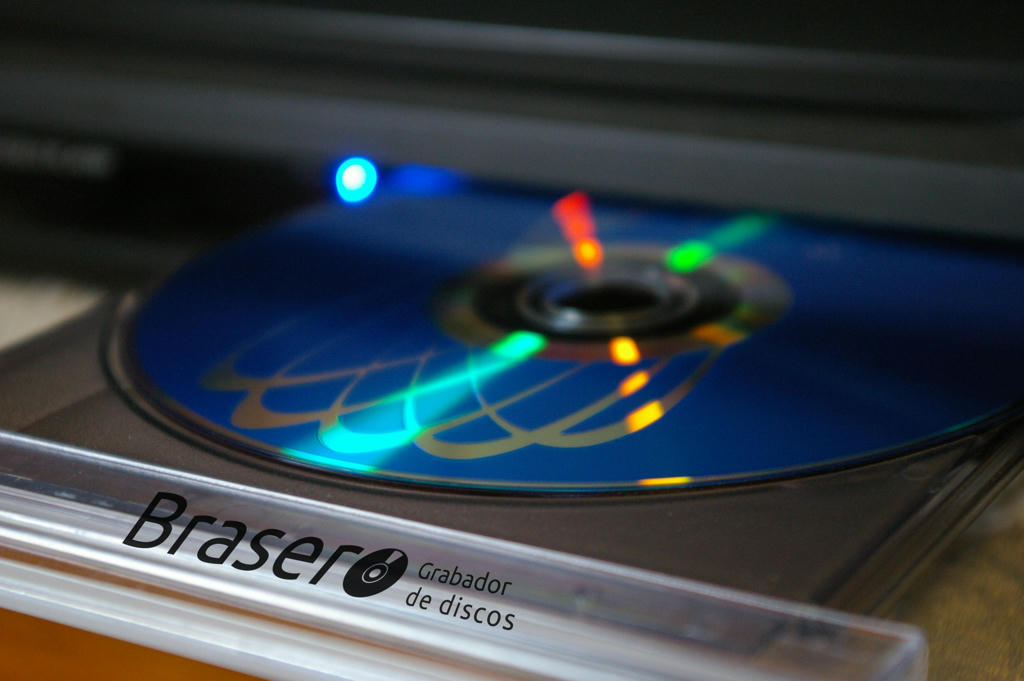
En este artículo describiré como grabar, en este caso datos (imágenes precisamente), en un disco óptico con el grabador incluído en Ubuntu: Brasero. Personalmete yo suelo usar discos para almacenar fotos y otros datos para su conservación.

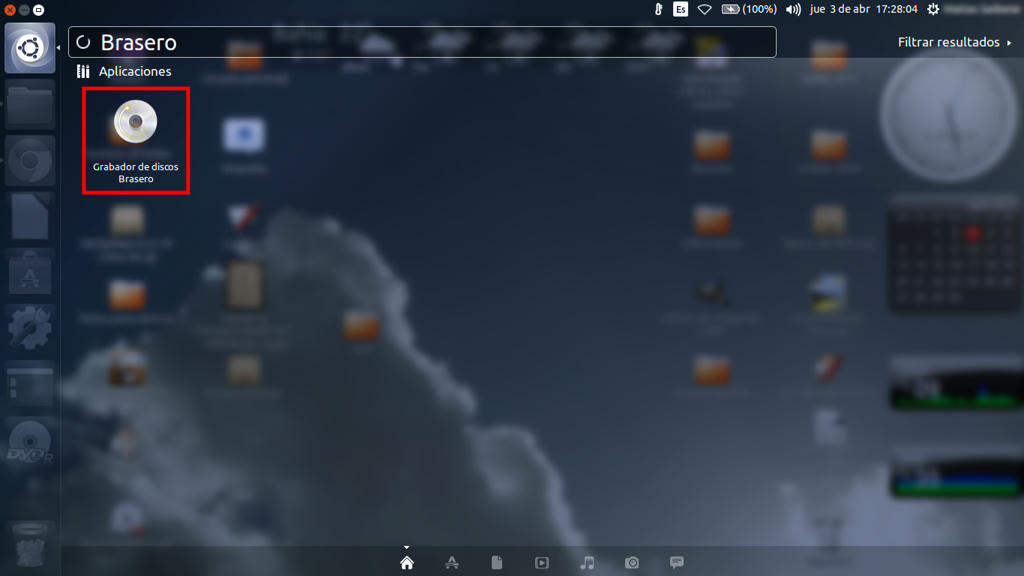
1.- Abra el menú Dash o Tablero y escriba "Brasero", a continuación haga clic en el resultado que aparece.
2.- Luego inserte un disco en la unidad de CD/DVD
Bueno, no tantos quizá.
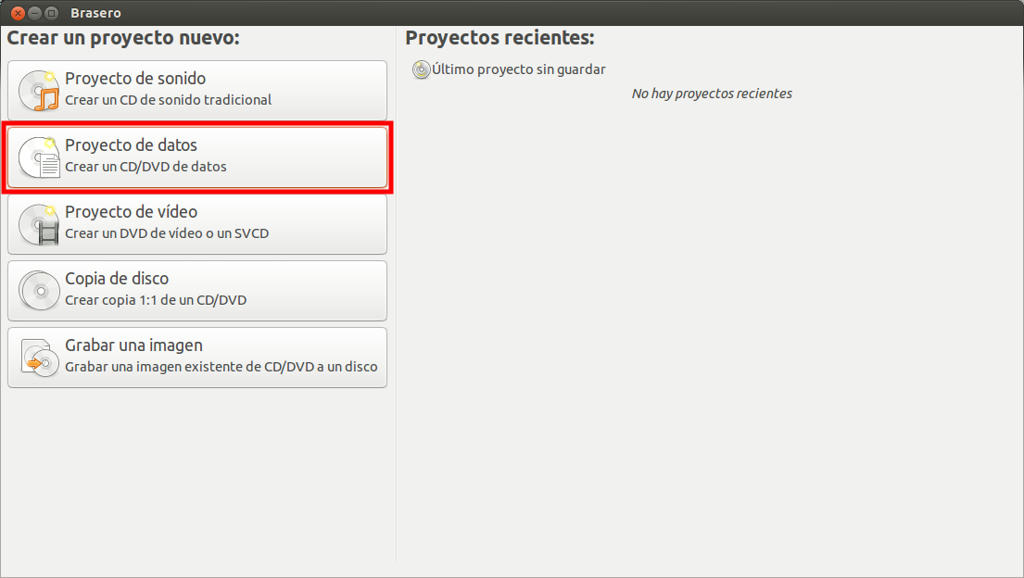
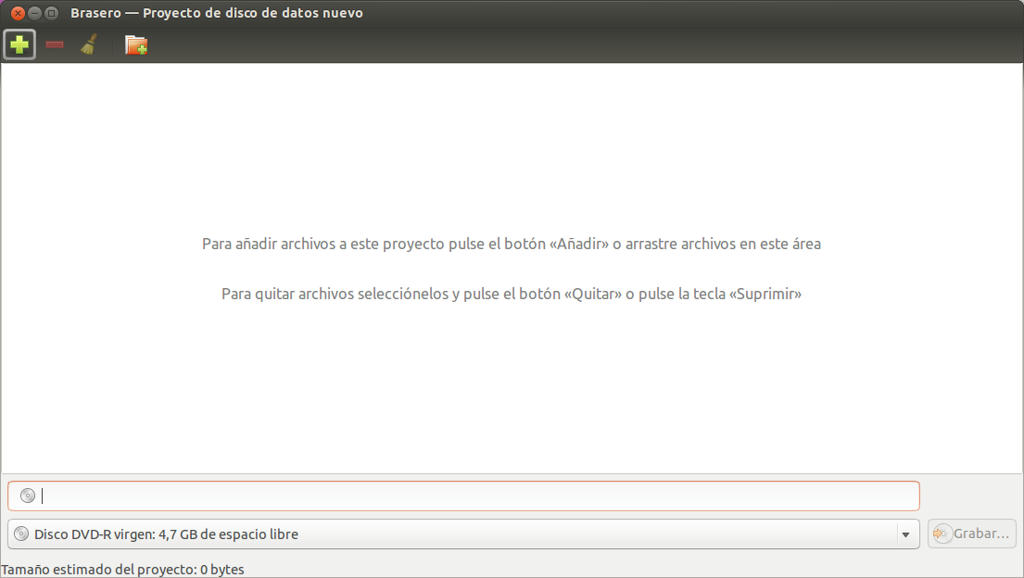
3.- Una vez abierto el programa elegimos el tipo de disco que queremos crear, es este caso crearemos un disco de datos.

4.- A continuación arrastramos los archivos hasta la ventana del programa, presionamos el botón de agregar y seleccionamos los archivos que queremos grabar.
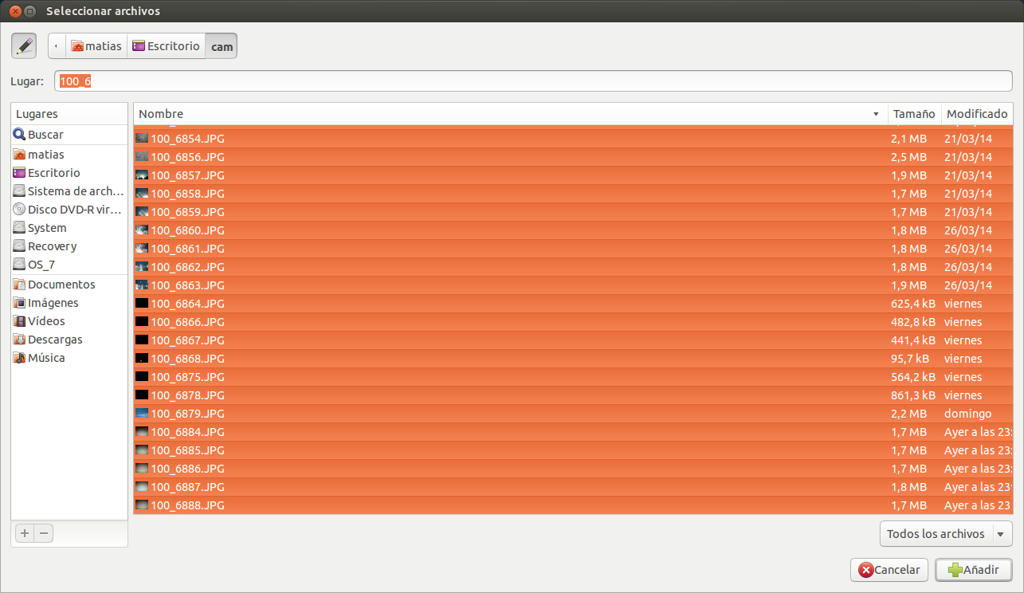
5.- Una vez seleccionados los archivos, se nos indicará el espacio que ocupa en el disco. En caso de superar el espacio del disco el programa nos avisará,
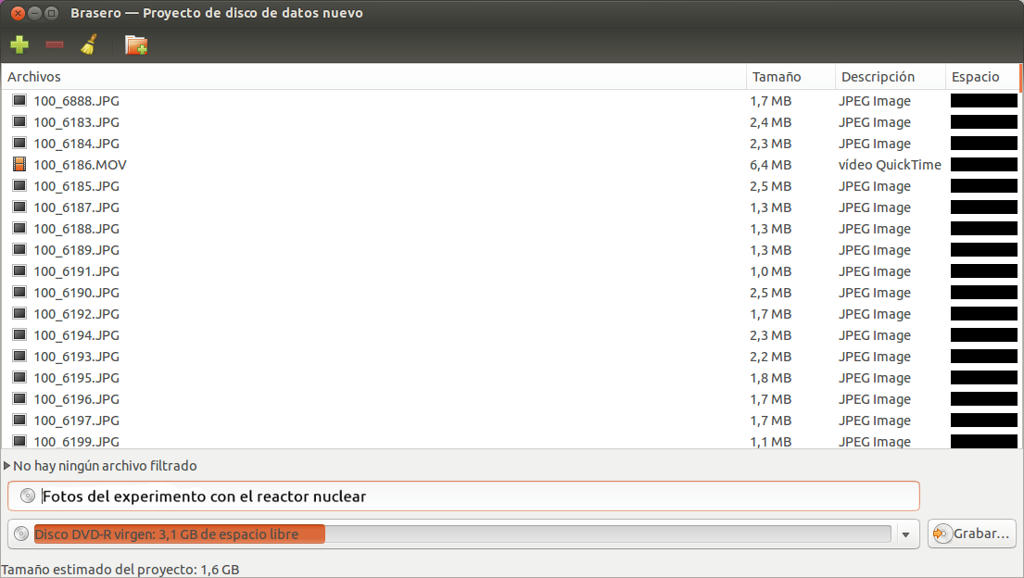
Fotos comunes que cualquiera tiene

y si ya está listo para grabar, presione "Grabar".

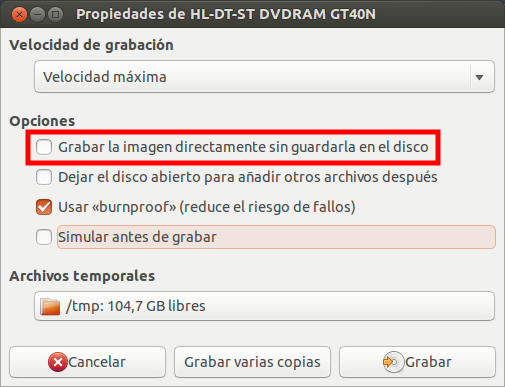
6.- Esta es la parte importante donde hay que prestar atención.
a.- Primero elegimos la velocidad de grabación disponible. Hay que recordar que la velocidad de grabación puede variar dependiendo del modelo de la unidad de grabación de la PC.

b.- Hay que desmarcar la opción "Grabar la imagen directamente sin guardarla en el disco", lo recomiendo por si sucede algún problema en la grabación y se pierden los datos.

c.- Esta es una opción que permite agregar y quitar archivos en el disco, pero es bastante limitado. De hecho yo usaba un CD a modo de pendrive y un día no pude agregar ni borrar archivos y resultó que el disco se dañó.

d.- La cuarta opción es recomendable dejarla marcada ya que evita que se produzcan errores de buffer [Haga clic aquí para saber más].

e.- [Cita textual*] Simular antes de grabar. Valida esta opción si deseas simular un proceso de grabación, en cuyo caso nada se graba sobre el disco para que puedas hacer pruebas antes de grabar. Es útil cuando se están presentando errores esporádicos durante la grabación.[Cita textual*].

Una vez elegidas las preferencias presionamos el botón grabar.

7.- Y la ventana del programa nos avisará que comenzaron los procesos de grabación.
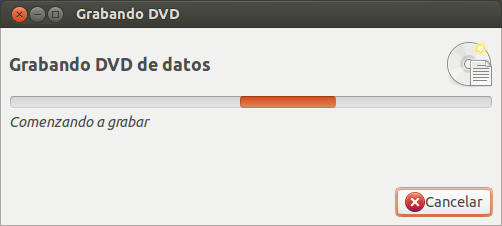
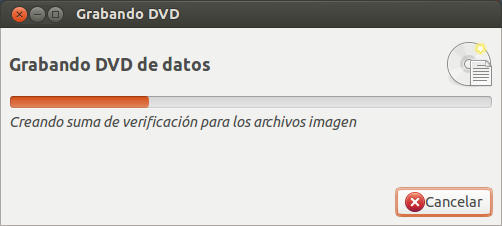
8.- Luego nos indicará el progreso de la grabación y antes de que finalice el proceso, el programa crea una fórmula matemática que compara los datos antes de la grabación y después de la grabación, para verificar que no haya errores. [Haga clic aquí para saber más].
Mientras esté en proceso la grabación veremos un ícono en el área de notificaciones como este:

Una vez terminado el proceso de grabación se expulsará el disco. Con eso quedará grabado nuestro CD/DVD.


Próximamente:
-Minecraft: super pack de texturas
-Una tecnología muy útil: reconocimiento de voz en Windows

Cómo instalar LibreOffice actualizado desde la página web oficial [Linux/Ubuntu]


Hace unos días estaba escribiendo un documento en LibreOffice cuando, por curiosidad, abrí el menú "Acerca de" que muestra la versión instalada, y me di cuenta que estaba desactualizada con respecto a la página web oficial. Entonces caí en la cuenta de que la versión de LibreOffice que se incluye en el repositorio oficial de Ubuntu está desactualizada (por lo menos por ahora). Entonces busqué en la página oficial la manera de instalar la última versión de Libre Office, y para todo el que necesita ayuda en la instalación, escribo este artículo con las instrucciones.

NOTA: estas instrucciones son para sistemas con Ubuntu.

1.- Ingrese a la página de Libre Office

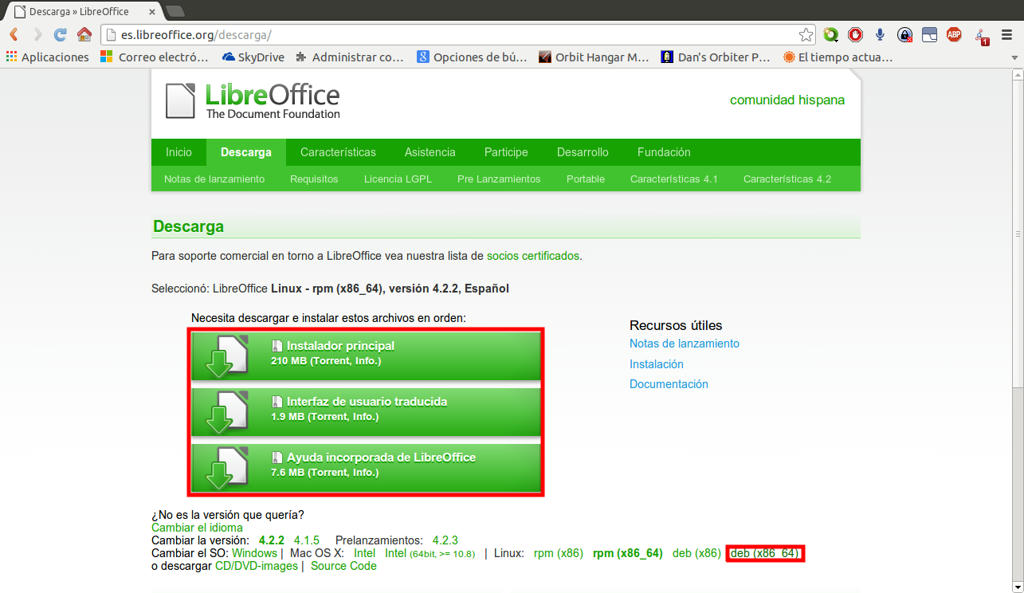
2.- En la página de LibreOffice seleccione
 su sistema si es de 32bit (x86) o 64bit (x86_64). Luego descargue los archivos (con los botones verdes) en el orden en que aparecen (desde arriba hacia abajo).

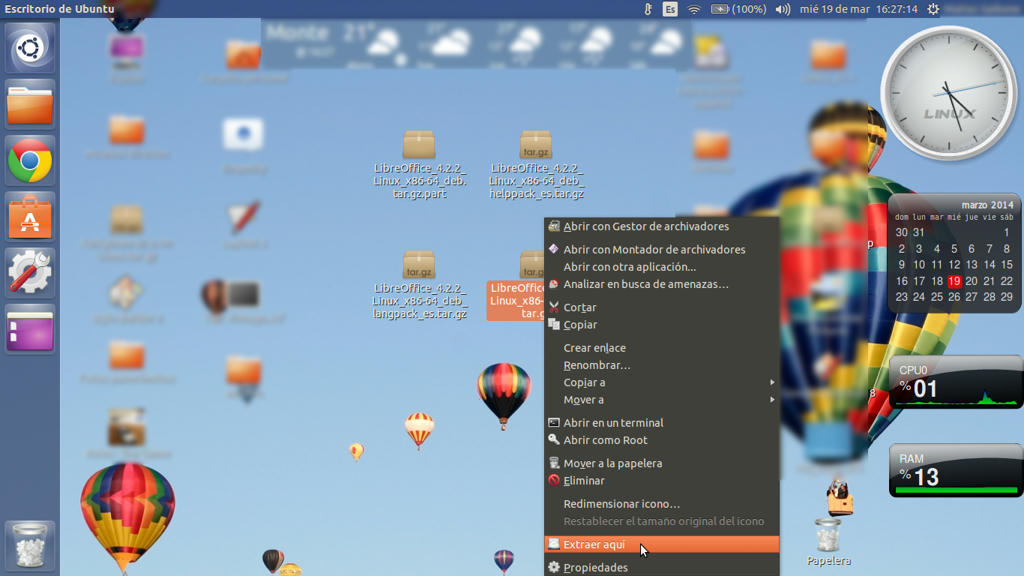
3.- Una vez descargado (en mi caso para hacer más rápido lo descargué en el escritorio) haga clic con el botón derecho del mouse en el archivo "LibreOffice_[número de versión]_Linux_[32 o 64 o ambos]_deb", y haga clic en "Extraer aquí".

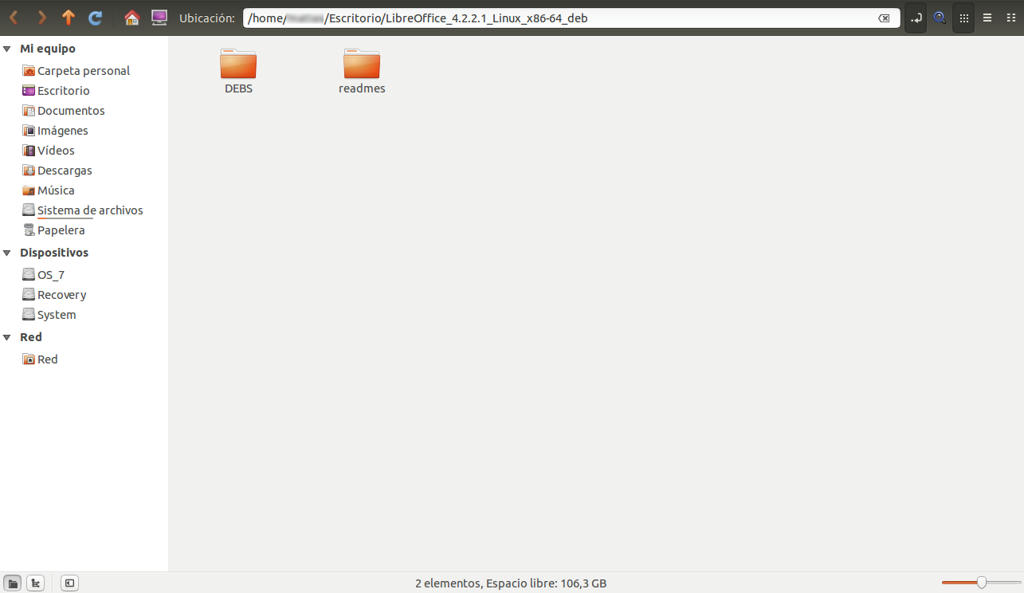
4.- Una vez terminada la extracción abra la nueva carpeta que se creó e ingrese a la carpeta "DEBS".

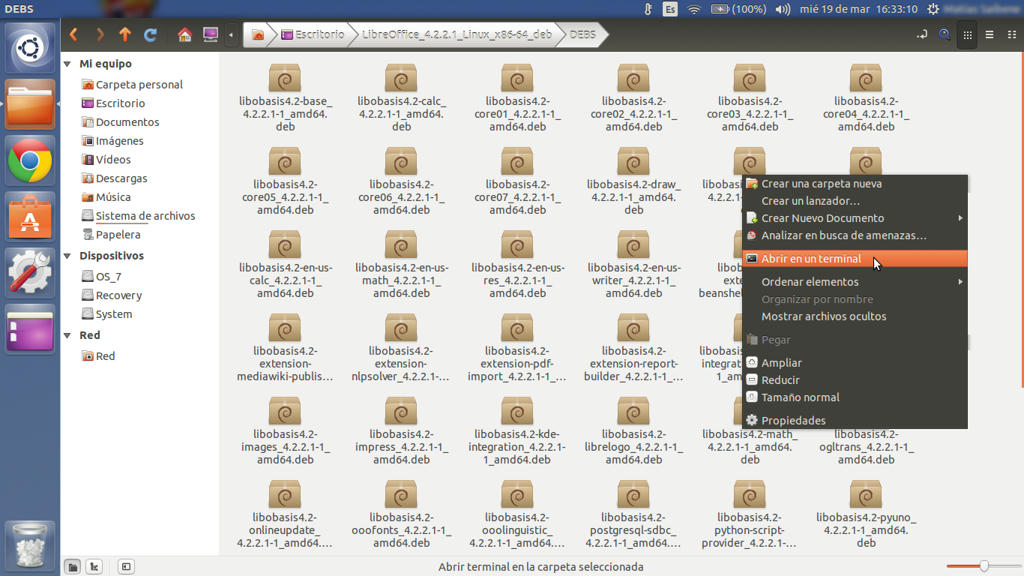
5.- Una vez adentro haga clic con el botón derecho del mouse, y haga clic en "Abrir en un Terminal".

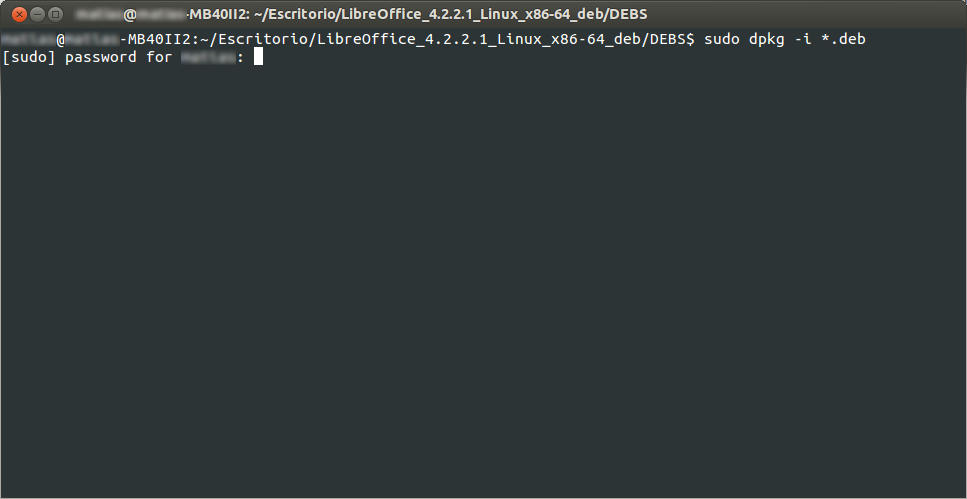
6.- Una vez abierta la Terminal escriba (o copie y pegue) el siguiente comando:
"sudo dpkg -i *.deb"
y presione "Enter".

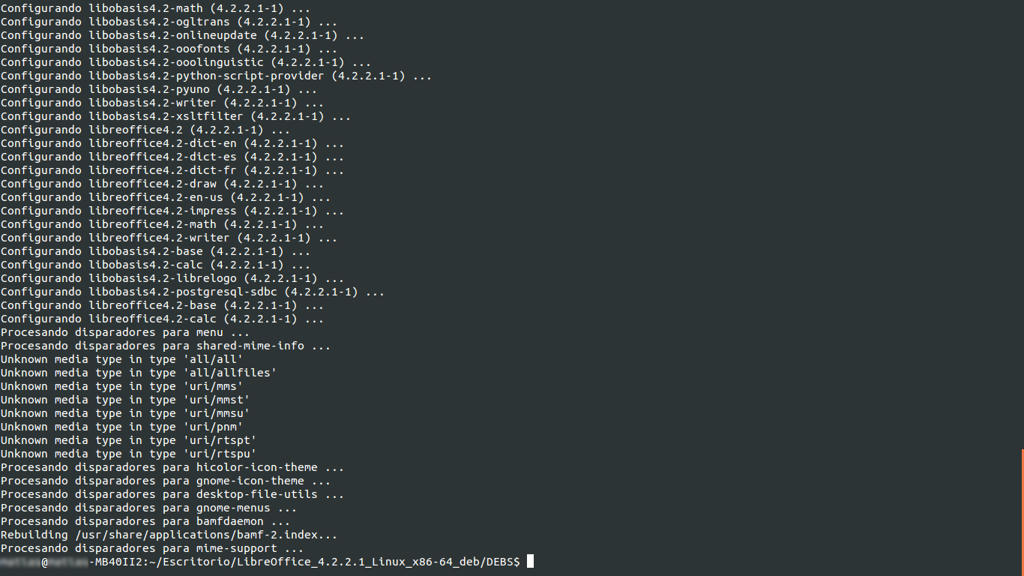
7.- Una vez terminado el proceso
 cierre la Terminal y repita el mismo proceso con las demás carpetas descargadas en este orden:

1.- LibreOffice_[número de versión]_Linux_[32 o 64 bits o ambas]_deb_langpack_es

2.- LibreOffice_[número de versión]_Linux_[32 o 64 bits o ambas]_deb_helppack_es

Con estos pasos, tendrá siempre la última versión de LibreOffice.

Simulador de vuelo Orbiter, pilotee un avión o una nave espacial totalmente gratis [Windows]

En el año 2010, estaba buscando un simulador de vuelo en diversos lugares de Internet y con lo único que me topaba era con juegos no realistas, juegos orientados a solo un escenario o juegos muy pesados.
Hasta que un afortunado día encontré Orbiter Space Flight Simulator y decidí probarlo ya que se ajustaba a los requisitos técnicos de hardware que mi computadora tenía por aquel entonces. La instalación fue muy fácil y me decidí a probarlo... pero antes leí los manuales y comprendí una cosa:

"Orbiter Space Flight Simulator es un simulador realista basado en las físicas newtonianas"

Ahí comprendí que me encontré con un programa que se describía como realista, eso me gustó. Ya estaba aburrido de los juego muy fantasiosos. Y aunque al principio me costaba manejar sus naves y algunos detalles, con el tiempo he ido aprendiendo sus comandos y opciones.

Además este excelente simulador tiene varios foros de discusión en diversos idiomas, allí se puede pedir información, ayuda, manuales, y mucho más.
De hecho incluye una página oficial donde se pueden descargar más de 4000 complementos entre los que se cuentan: texturas de alta resolución, naves espaciales, aviones, mejoras, etc.

Aquí están los vínculos a las páginas relacionadas a Orbiter:

Orbiter Space Flight Simulator 
- http://orbit.medphys.ucl.ac.uk/index.html

Orbiter Forum (foro oficial en inglés) - http://www.orbiter-forum.com/

Orbiter Hispano (foro de Orbiter en español) - http://orbiter.es/

Orbiter Hangar Mods (sitio de descarga de naves y demás) - http://www.orbithangar.com/


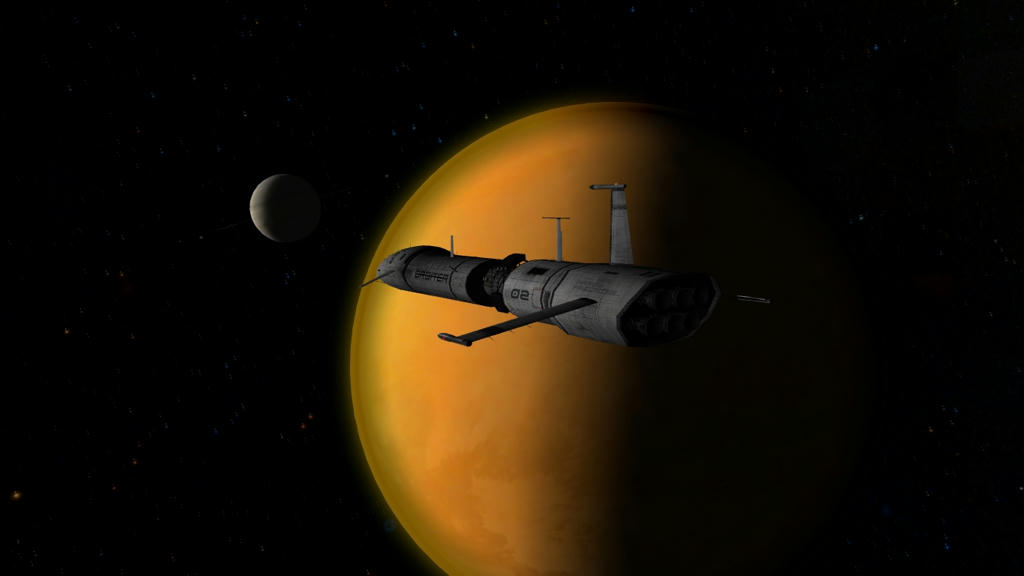
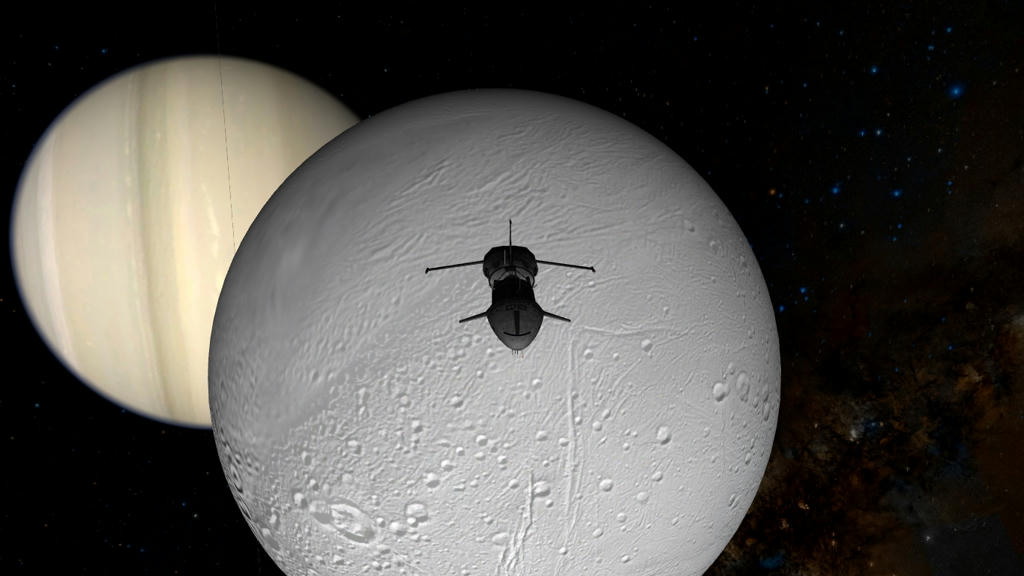
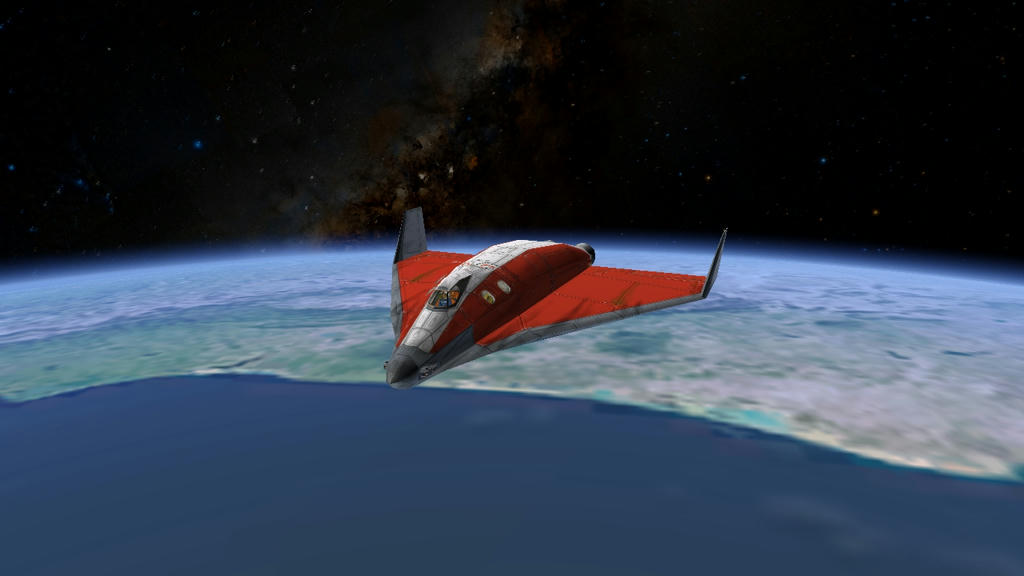
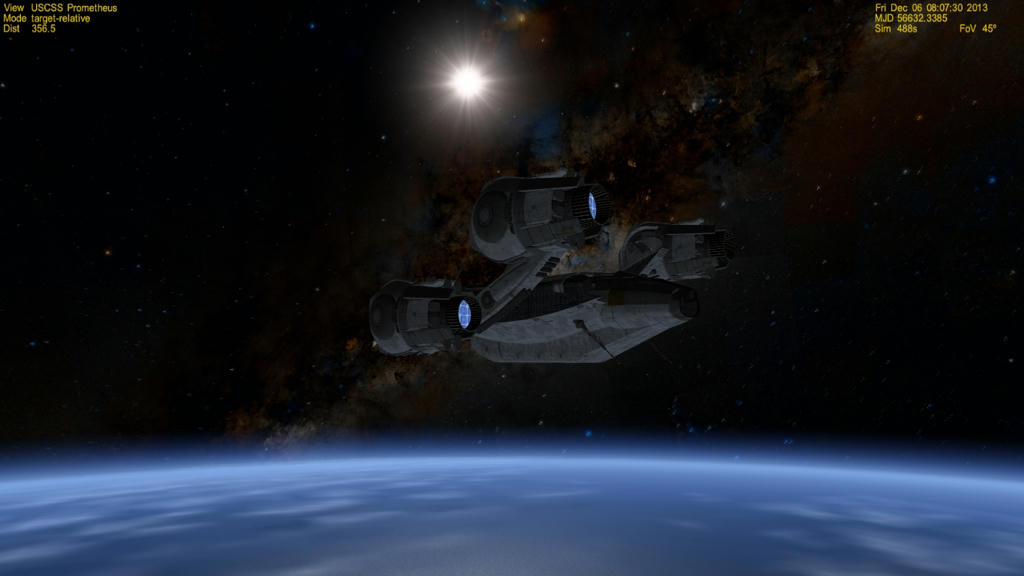
Algunas capturas de pantalla:


La poderosa nave carguera USS Arrow Freighter, que es parte del excelente complemeto UCGO (no incluído)
La clásica Delta Glider (está incluída y es fácil de usar).
USCSS Prometheus (no incluído)
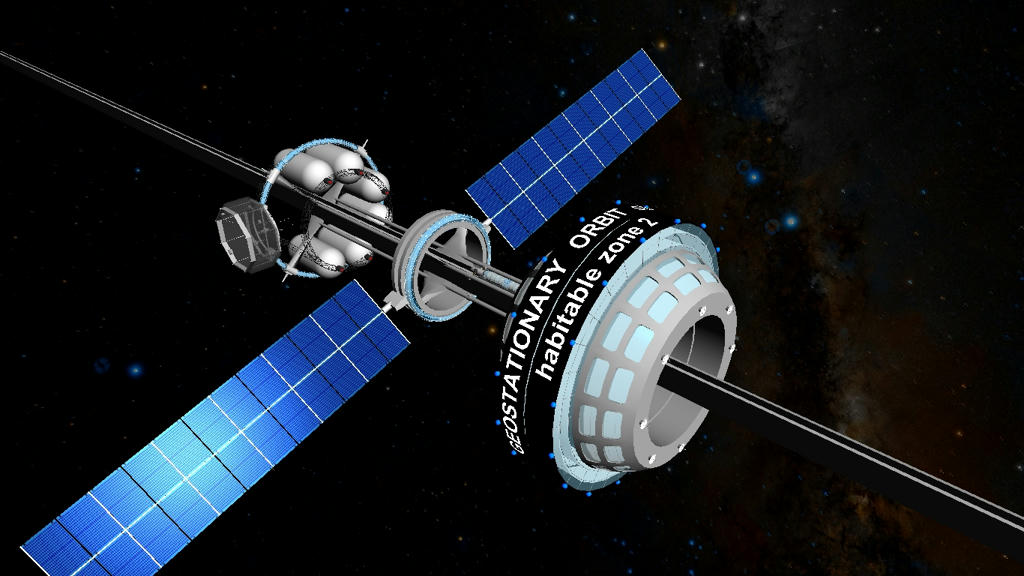
Elevador Espacial (no incluído)
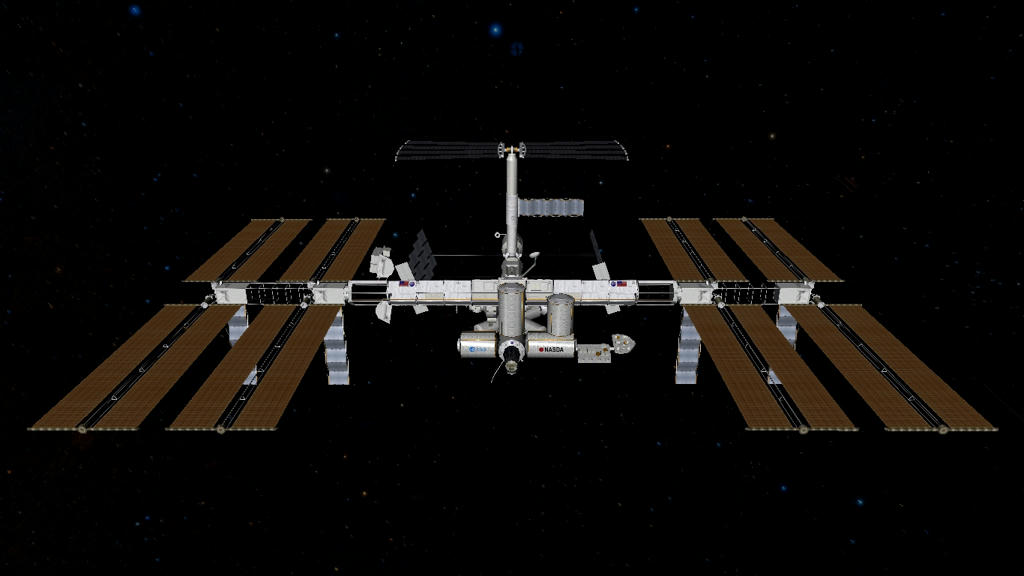
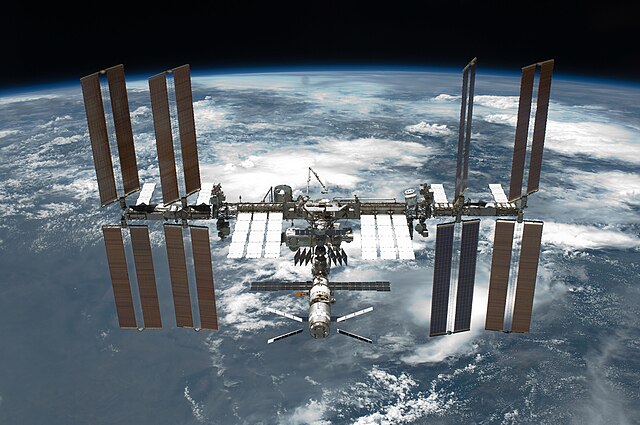
La Estación Espacial Internacional
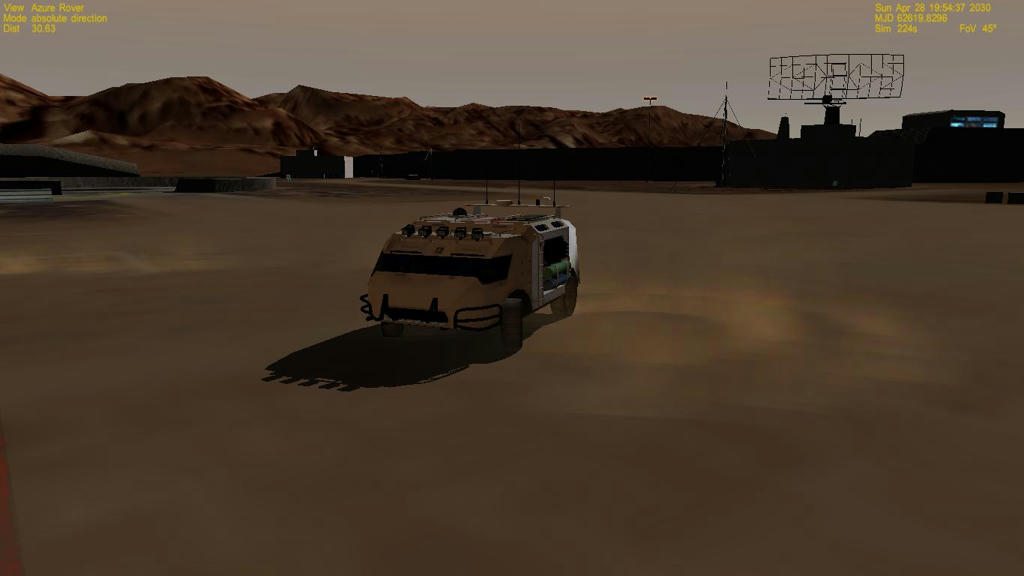
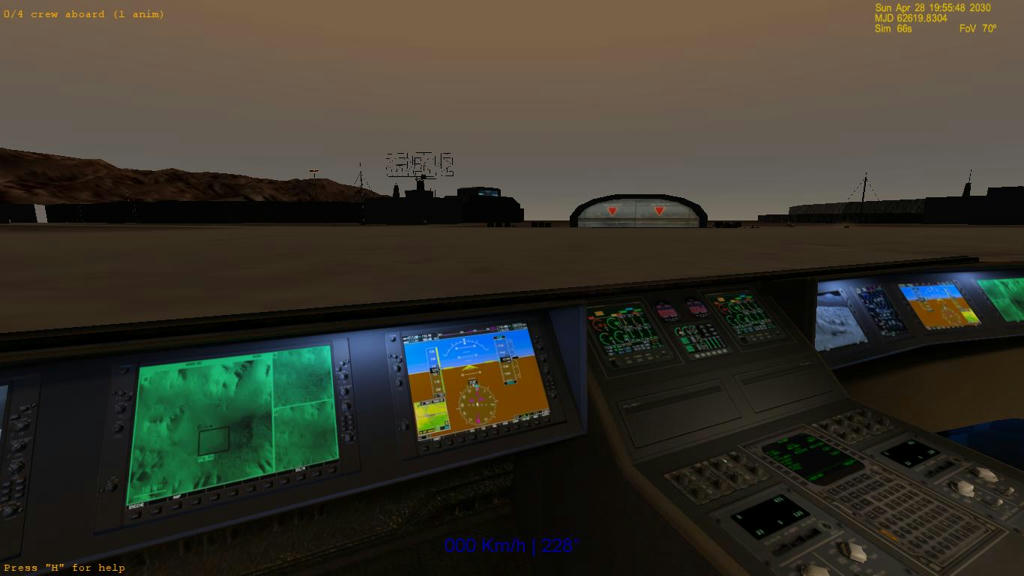
El Azure Rover, que es parte del complemento UCGO (no incluído)

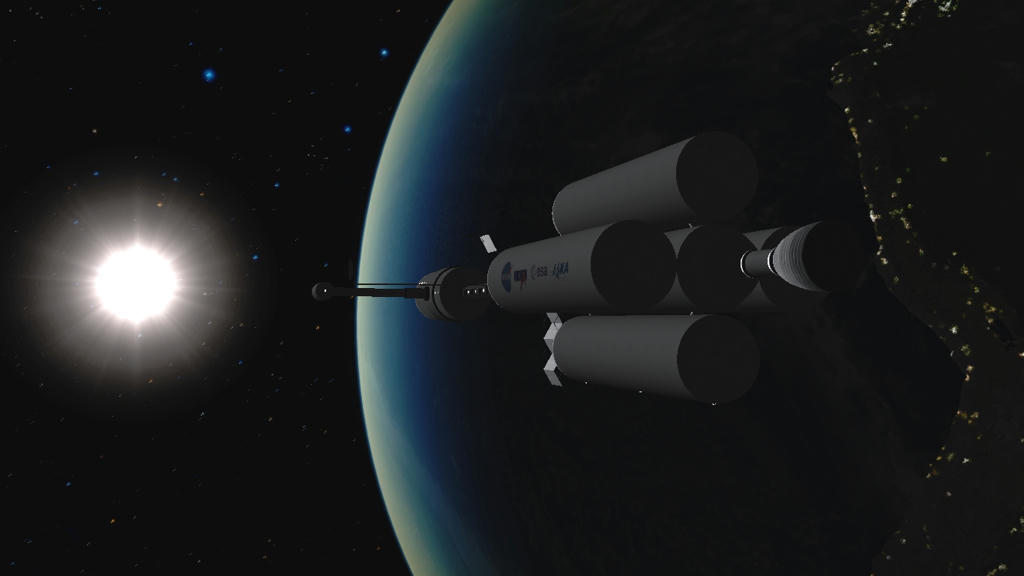
La nave interplanetaria Deepstar orbitando la tierra (no incluído).


Complementos de las imágenes:

USCSS Prometheus

Deepstar

UCGO (Universal Cars and Cargo)

Space Elevator

En los siguientes artículos explicaré como instalar complementos a Orbiter, texturas de alta resolución, mejoras gráficas, etc.

Vea y siga a la Estación Espacial Internacional (ISS) en vivo

Buscando en Internet alguna manera efectiva de localizar a la Estación Espacial Internacional (ISS) encontré las siguientes páginas:

1.- ISS Tracker que nos muestra en un gráfico fácil de entender la posición actual de la ISS.

[Haga clic aquí para abrir ISS Tracker]

2.- USTREAM, que nos muestra la cámara instalada de la NASA para ver en vivo los lugares por donde pasa la ISS.

[Haga clic aquí para abrir USTREAM]