El otro día, habiéndome encontrado con el licenciado en matemática, física y biología (el Dr E. Piña), me comento que su instalación de WINE no podía ejecutar un programa (de estudio de física cuántica) de Windows.
He aquí algunas recomendaciones:
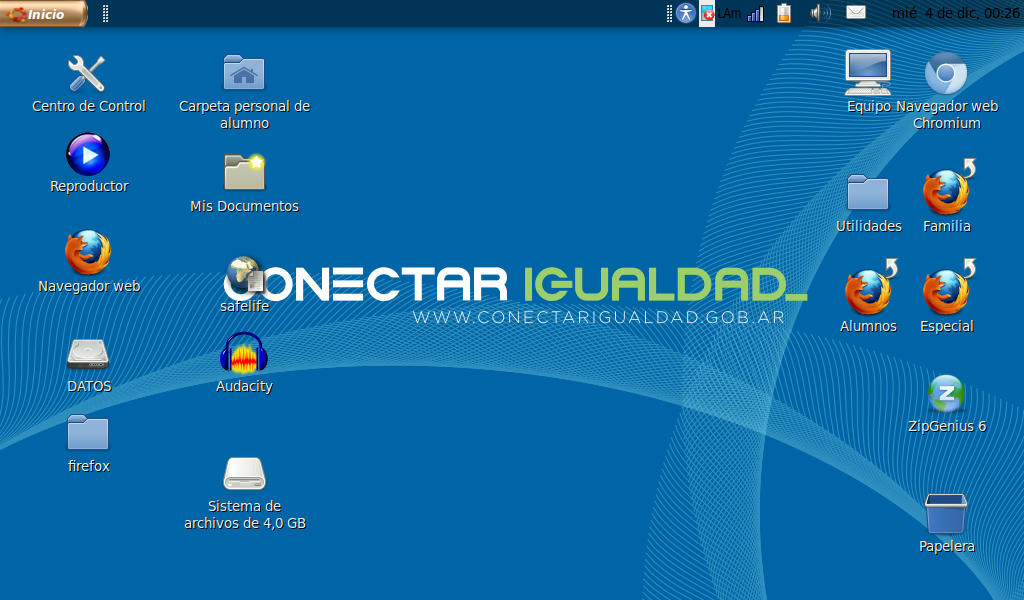
1.- En Linux presione las teclas a la vez:
[CTRL] [ALT] [ T ]
2.- A continuación se abrirá una ventana, la terminal.
3.- Copie lo siguiente:
sudo apt-get update
4.- En la ventana de la terminal haga clic con el botón derecho del mouse y haga clic en "Pegar".
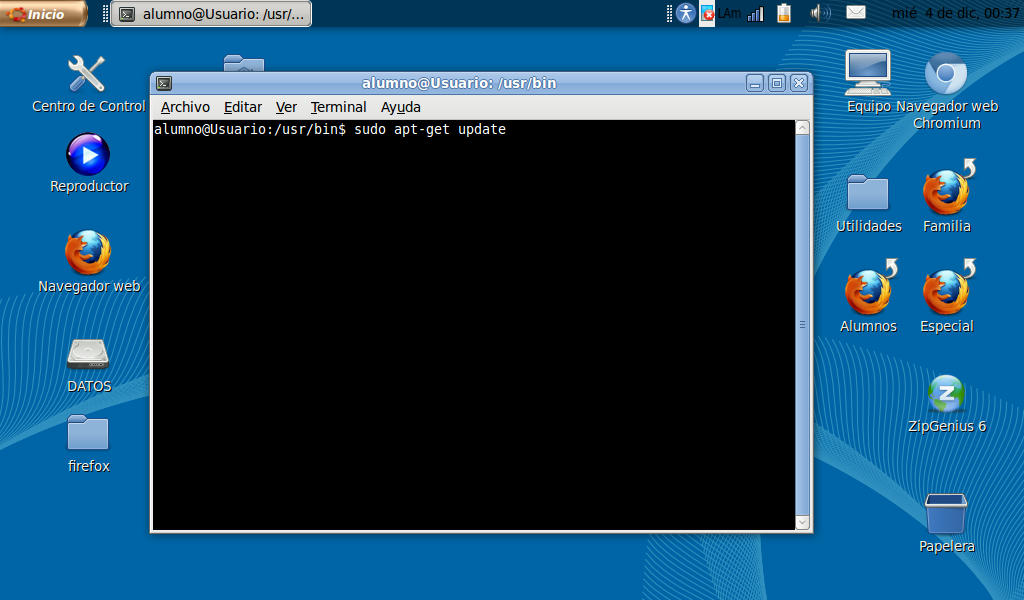
5.- Presione la tecla [ENTER] e ingrese su contrseña (la contraseña no se ve al escribirla), luego vuelva a presionar [ENTER].
6.- Se escribirán muchas palabras, y se escribirán porcentajes, cuando termine se verá así:
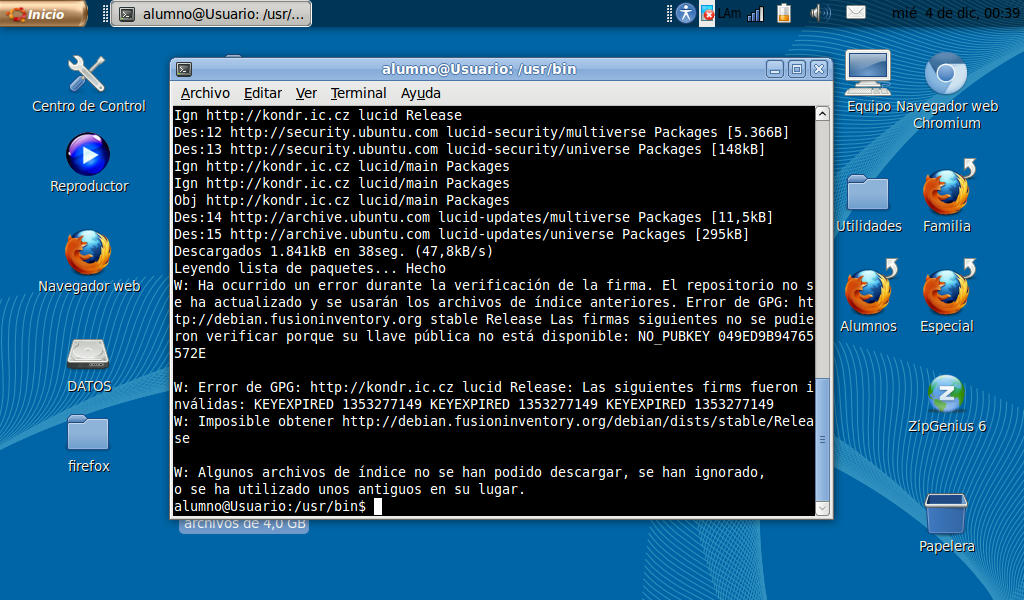
7.- Cierre la terminal, y abra el Centro de Control.
8.- Busque "Centro de software de Ubuntu" y haga clic en "Centro de software de Ubuntu".
9.- En la barra de búsqueda escriba "wine" (sin las comillas) a continuación haga clic en "Play on Linux", y a continuación en "Instalar".
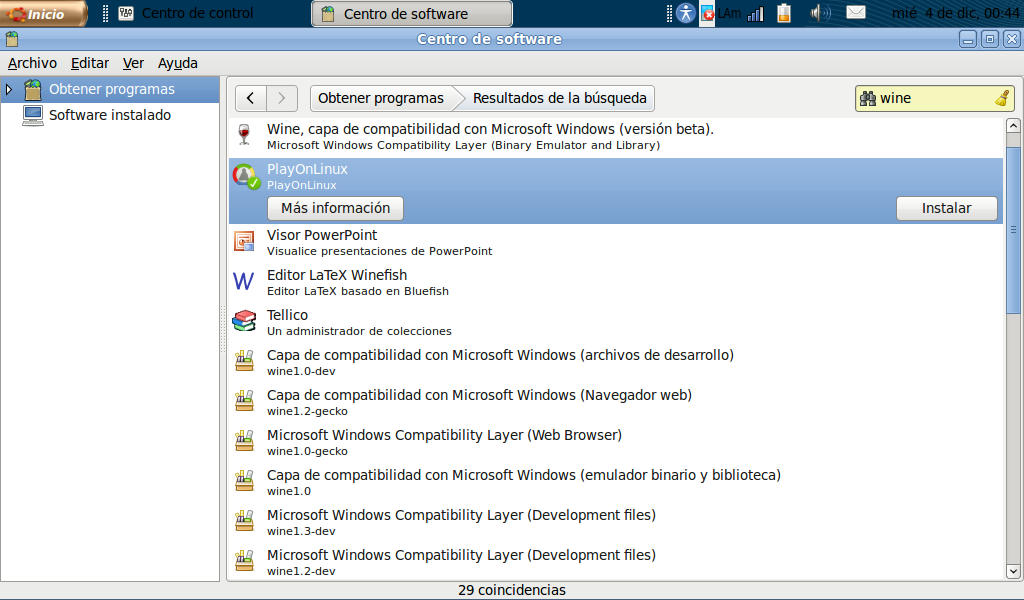
10.- Cuando termine la instalación, en la barra de búsqueda escriba "winetricks", si no aparece el botón "Instalar" y en cambio aparece "Desinstalar" no es necesario hacer nada.
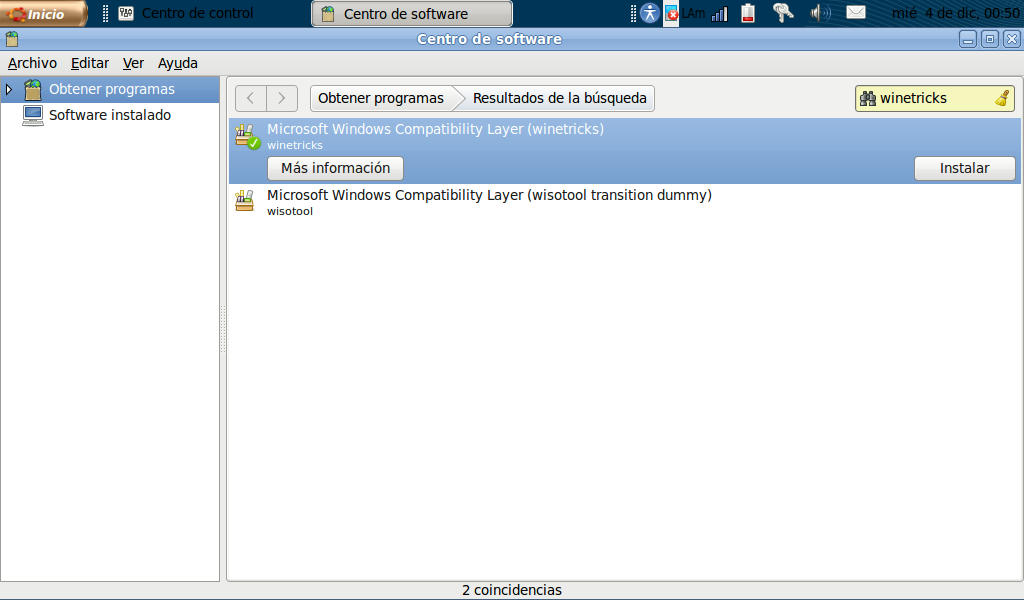
Si aparece el botón "Instalar", presiónelo y espere a que termine la instalación.
Una vez terminado esto intente volver a probar el programa (el juego), si no funciona, es probable que sea por la cantidad de memoria gráfica de la PC.
[Desactualizado] Cómo reproducir archivos MIDI en VLC (Ubuntu 13.10)
El otro día quise reproducir un archivo MIDI, con el reproductor VLC, en Ubuntu, pero me di cuenta que a pesar de reproducir tantos formatos no reproduce MIDI nativamente, esto quiere decir que aunque no lo reproduzca de por sí con todos lo plugins que trae, se le puede agregar un plugin para hacerlo.
Aquí indicaré los pasos para hacerlo:
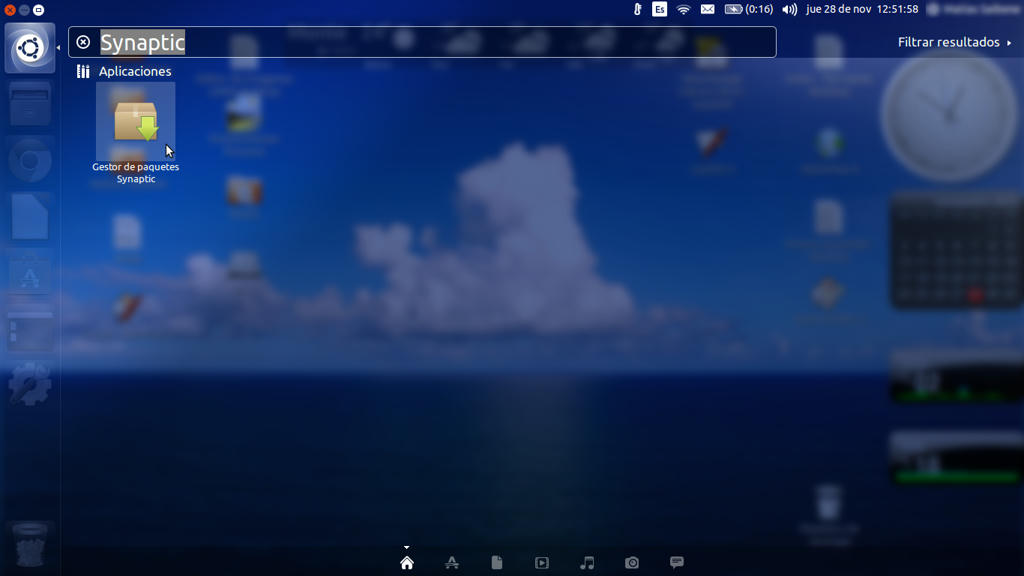
1.- Abrimos el Dash de Ubuntu, y escribimos Synaptic, luego haga clic en "Gestor de paquetes Synaptic".
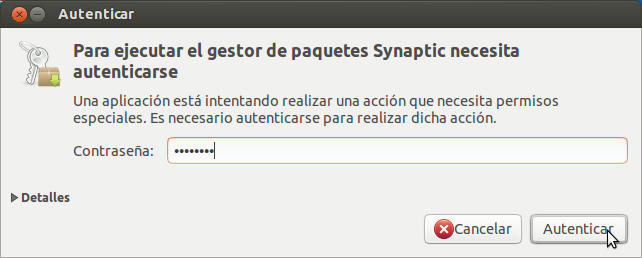
2.- Ingresamos nuestra contraseña de usuario y presionamos "Autenticar"
3.- En el cuadro de búsqueda escribimos:
fluid-soundfont-gm
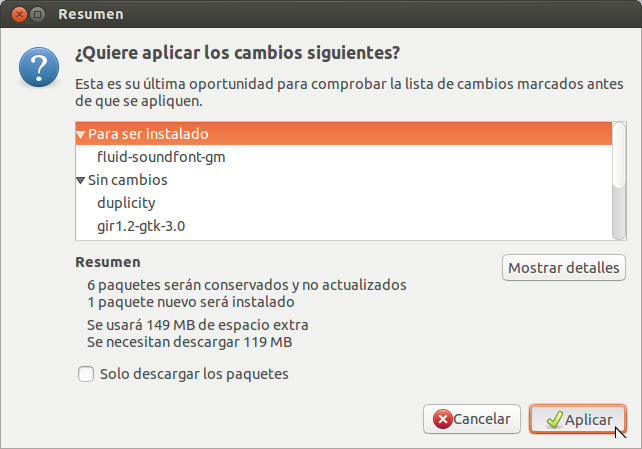
hacemos doble clic en fluid-sounfont-gm, y hacemos clic en "Aplicar"
4.- Y luego otra vez en "Aplicar"
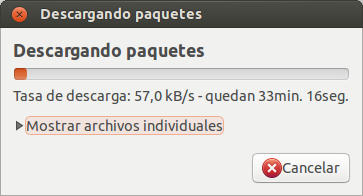
5.- A continuación esperamos que se descarguen los paquetes, y se instalen automáticamente.
6.- Una vez terminada la descarga cerramos Synaptic,y probamos de abrir con VLC un archivo MIDI cualquiera.
Por ejemplo éste:
[Haga clic aquí para descargar un archivo MIDI para probar]
A continuación intente abrirlo con VLC.
Con esos pasos usted podrá abrir un archivo MIDI con VLC.
Aquí indicaré los pasos para hacerlo:
1.- Abrimos el Dash de Ubuntu, y escribimos Synaptic, luego haga clic en "Gestor de paquetes Synaptic".
2.- Ingresamos nuestra contraseña de usuario y presionamos "Autenticar"
3.- En el cuadro de búsqueda escribimos:
fluid-soundfont-gm
hacemos doble clic en fluid-sounfont-gm, y hacemos clic en "Aplicar"
4.- Y luego otra vez en "Aplicar"
5.- A continuación esperamos que se descarguen los paquetes, y se instalen automáticamente.
6.- Una vez terminada la descarga cerramos Synaptic,y probamos de abrir con VLC un archivo MIDI cualquiera.
Por ejemplo éste:
[Haga clic aquí para descargar un archivo MIDI para probar]
A continuación intente abrirlo con VLC.
Con esos pasos usted podrá abrir un archivo MIDI con VLC.
Cómo actualizar los drivers de Windows
Hace ya tiempo que he encontrado una fácil manera de actualizar los drivers (controladores), que son programas que permiten conectar, usar y controlar dispositivos como impresoras, teléfonos celulares, etc.
¿Cómo actualizarlos?
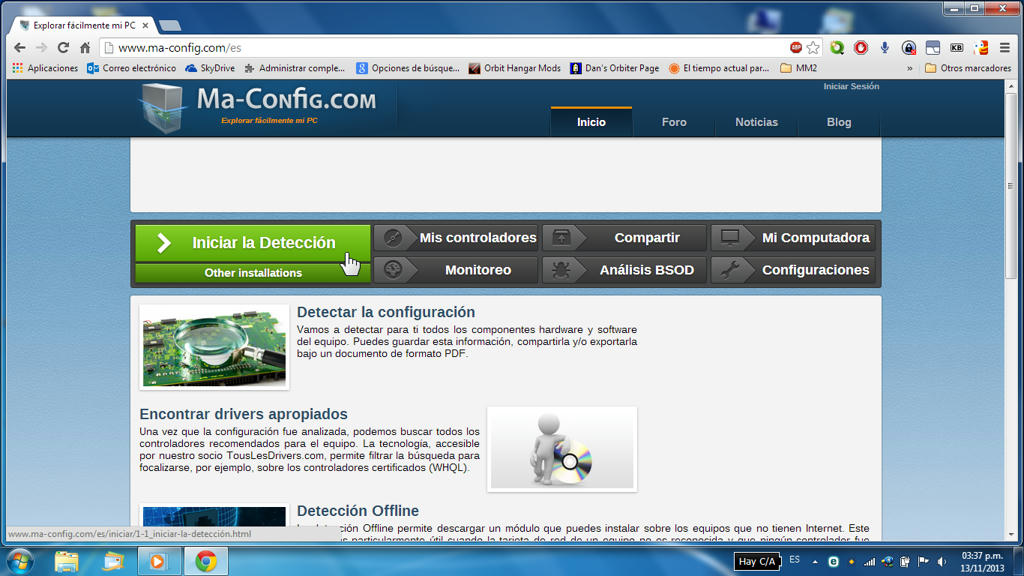
1.- Ingrese a la página Ma-Config haciendo clic en la imágen o en el texto.
¿Cómo actualizarlos?
1.- Ingrese a la página Ma-Config haciendo clic en la imágen o en el texto.
2.- Haga clic en "Iniciar la detección"
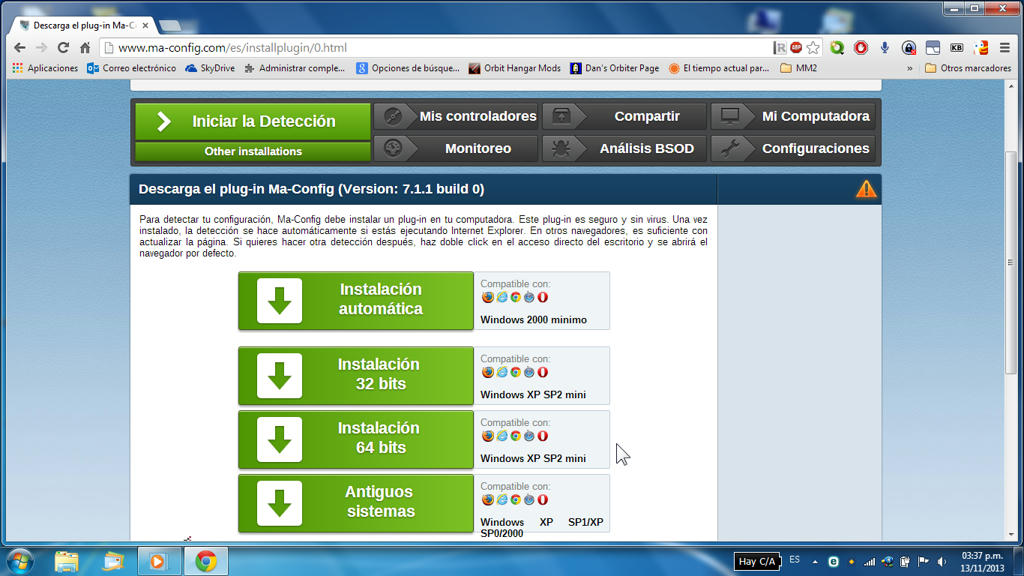
3.- Espere un momento y a continuación elija el tipo de sistema que tiene 32 bit, 64 bit, etc. Si no sabe que tipo de sistema tiene elija "Instalación automática".
En mi caso, yo elegí 64 bits.
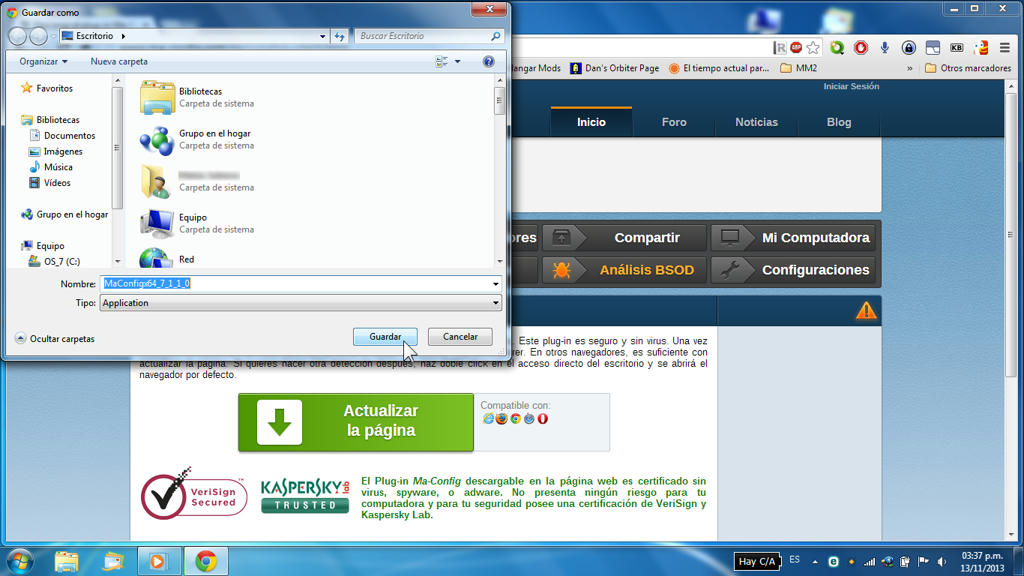
4.- Se le pedirá una ubicación para descargar el archivo, yo en mi caso lo guardaré para un rápido acceso, en el Escritorio.
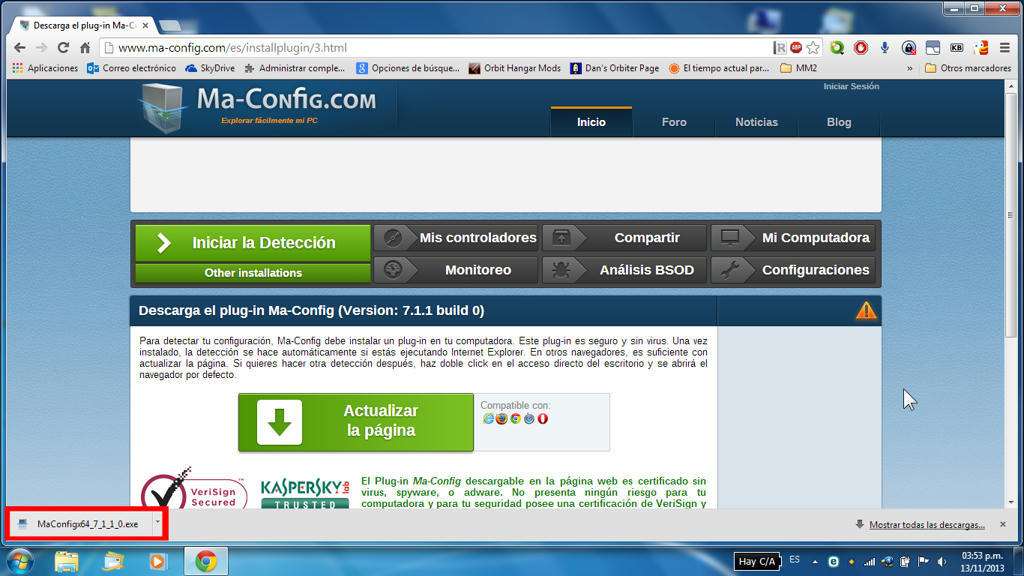
5.- Una vez descargado hacemos clic sobre el archivo que se ubica en la barra de descargas (indicada en el marco rojo)
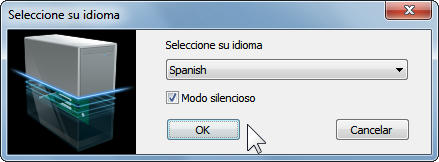
6.- Luego seleccionamos nuestro idioma:
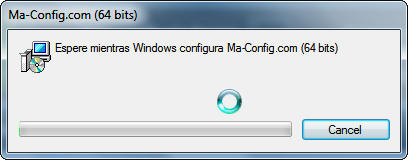
7.- y esperamos a que se instale como cualquier otro programa de Windows.
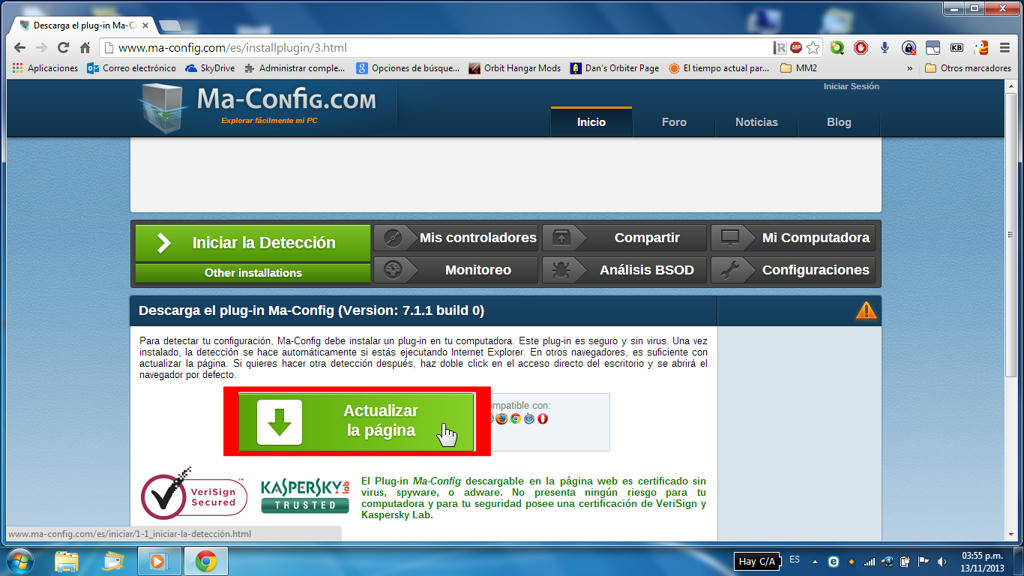
8.- Una vez terminada la instalación, y otra vez en la página, hacemos clic en "Actualizar página" (indicado en marco rojo).
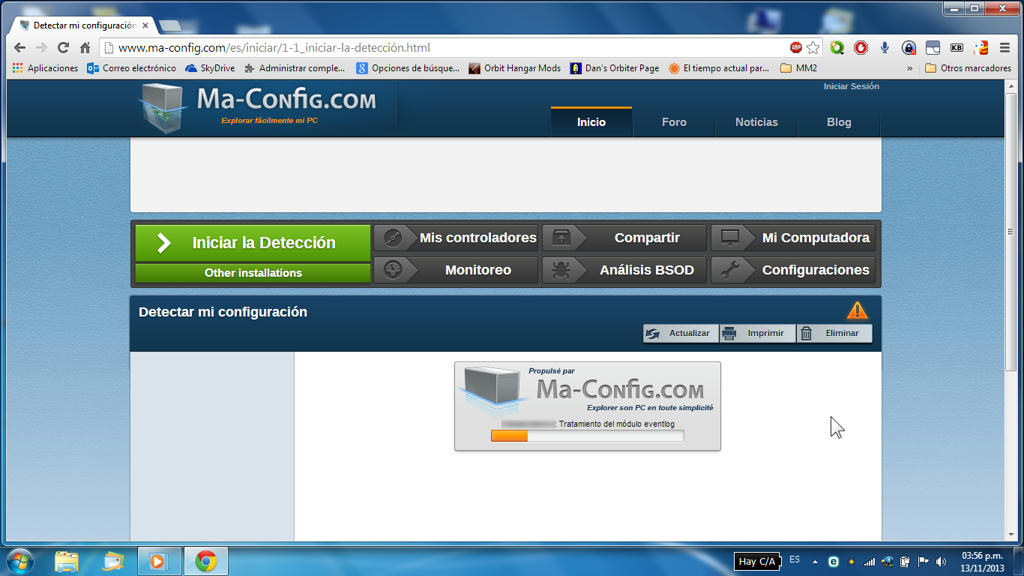
9.- Ahora esperamos a que Ma-Config detecte todos nuestros dispositivos y sistemas de nuestra PC.
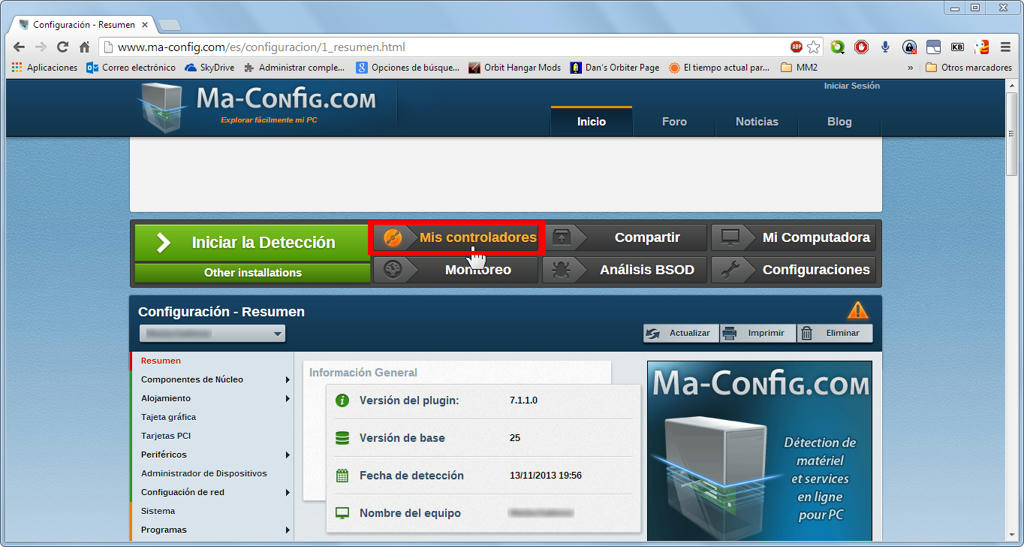
10.- Hacemos clic en "Mis controladores"...
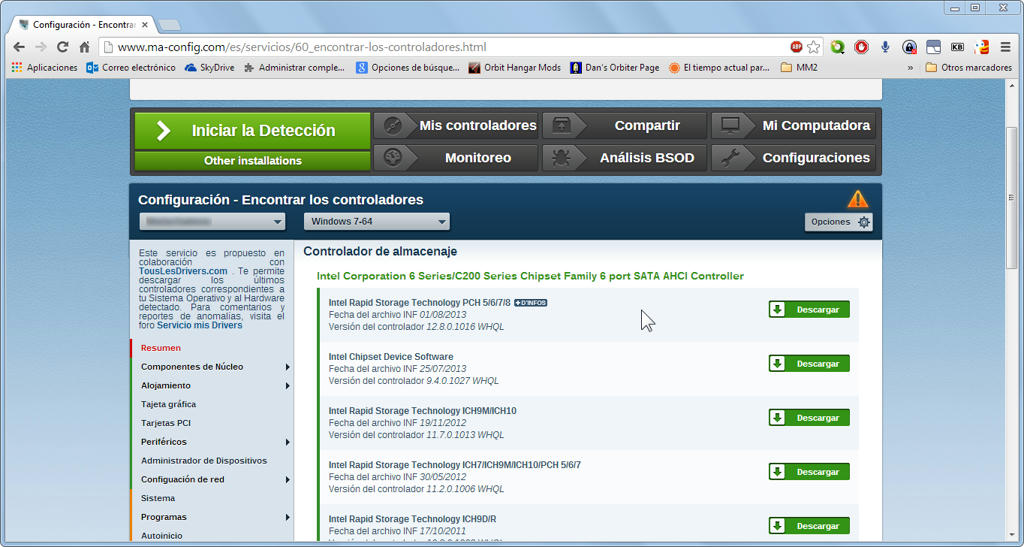
11.- Elegimos uno de los controladores que queramos actualizar (es recomendable actualizar todos), y hacemos clic en "Descargar"
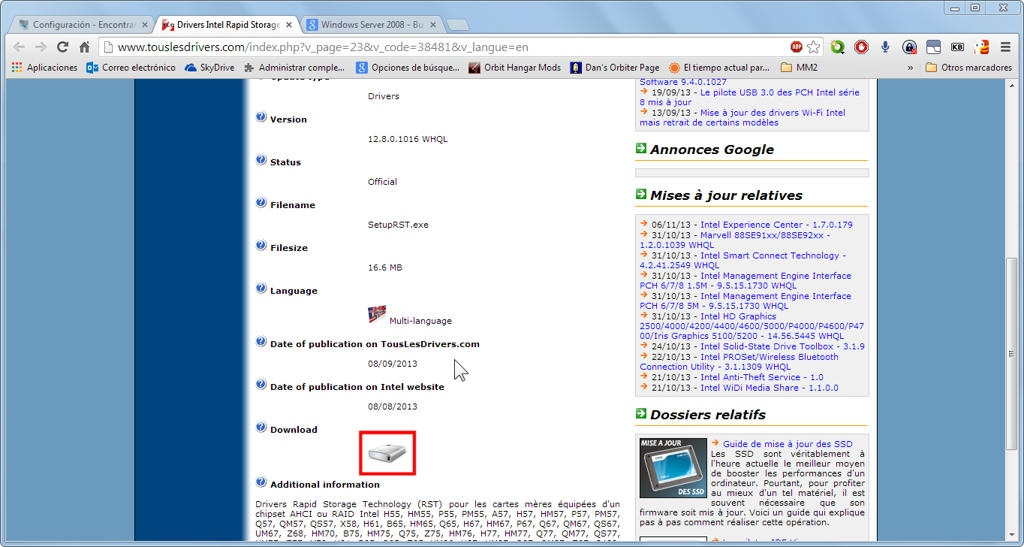
12.- Una vez en la página Tous les Drivers, de descarga de controladores y hacemos clic en ícono del disco duro (indicado en el marco rojo)
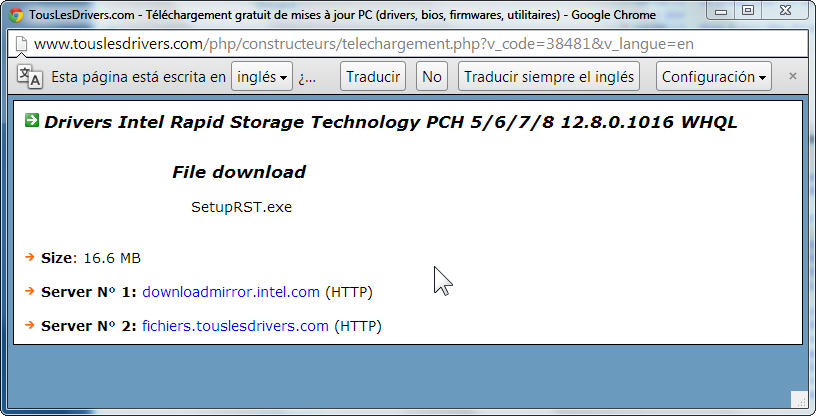
13.- Se abrirá una ventana con diferentes direcciones de páginas web, elegimos cualquiera de las que hay y descargamos el archivo.
14.- Por último lo instalamos como cualquier programa de Windows, y de ser necesario reiniciamos.
5.- Una vez descargado hacemos clic sobre el archivo que se ubica en la barra de descargas (indicada en el marco rojo)
6.- Luego seleccionamos nuestro idioma:
7.- y esperamos a que se instale como cualquier otro programa de Windows.
8.- Una vez terminada la instalación, y otra vez en la página, hacemos clic en "Actualizar página" (indicado en marco rojo).
9.- Ahora esperamos a que Ma-Config detecte todos nuestros dispositivos y sistemas de nuestra PC.
10.- Hacemos clic en "Mis controladores"...
11.- Elegimos uno de los controladores que queramos actualizar (es recomendable actualizar todos), y hacemos clic en "Descargar"
12.- Una vez en la página Tous les Drivers, de descarga de controladores y hacemos clic en ícono del disco duro (indicado en el marco rojo)
13.- Se abrirá una ventana con diferentes direcciones de páginas web, elegimos cualquiera de las que hay y descargamos el archivo.
14.- Por último lo instalamos como cualquier programa de Windows, y de ser necesario reiniciamos.
Cómo descargar video rápidamente con aTubeCatcher
Supongamos que estamos viendo un video en YouTube, y queremos descargarlo porque:
1.- Nuestra conexión es lentay queremos verlo HD
2.- Queremos verlo en una PC sin Internet
3.- Etc.
y nos damos cuenta que YouTube no tiene botón de descarga.
Pero gracias a un programador que diseñó este programa podremos descargar videos de YouTube.
El programa se llama aTube Catcher
1.- Nuestra conexión es lenta
2.- Queremos verlo en una PC sin Internet
3.- Etc.
y nos damos cuenta que YouTube no tiene botón de descarga.
Pero gracias a un programador que diseñó este programa podremos descargar videos de YouTube.
El programa se llama aTube Catcher
A continuación expondré como instalarlo:
1.- Descarga el programa desde la página oficial
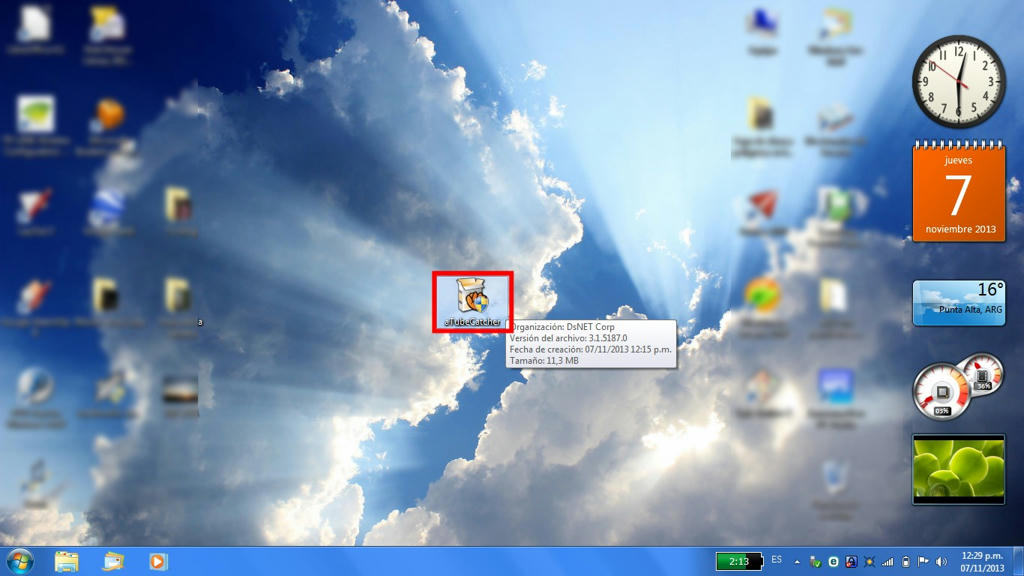
2.- Una vez descargado (yo lo descargué en el Escritorio), le damos doble clic
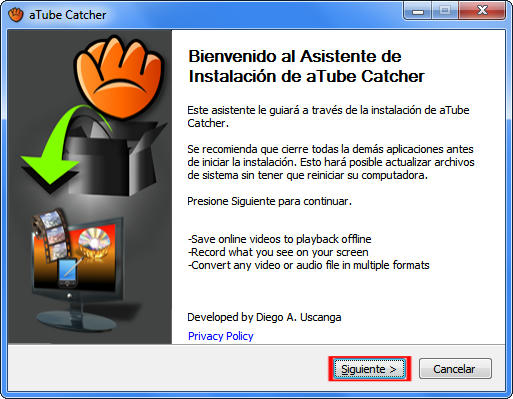
3.- Hacemos clic en "Siguiente"
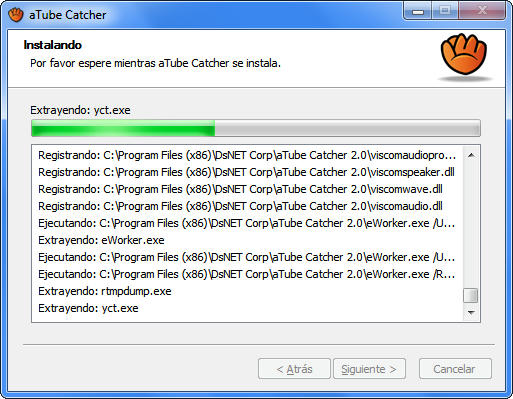
4.- Luego otra vez en "Siguiente"
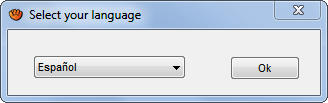
5.- Luego seleccionamos el lenguaje.
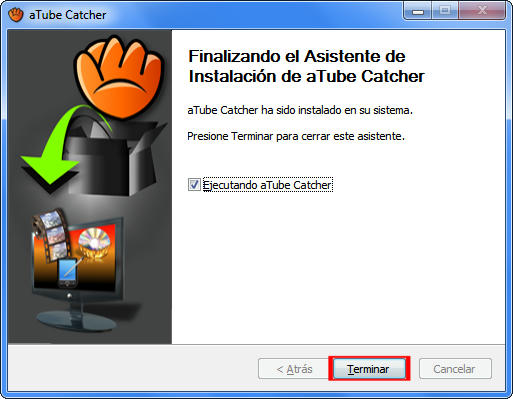
6.- Y hacemos clic en "Finalizar"
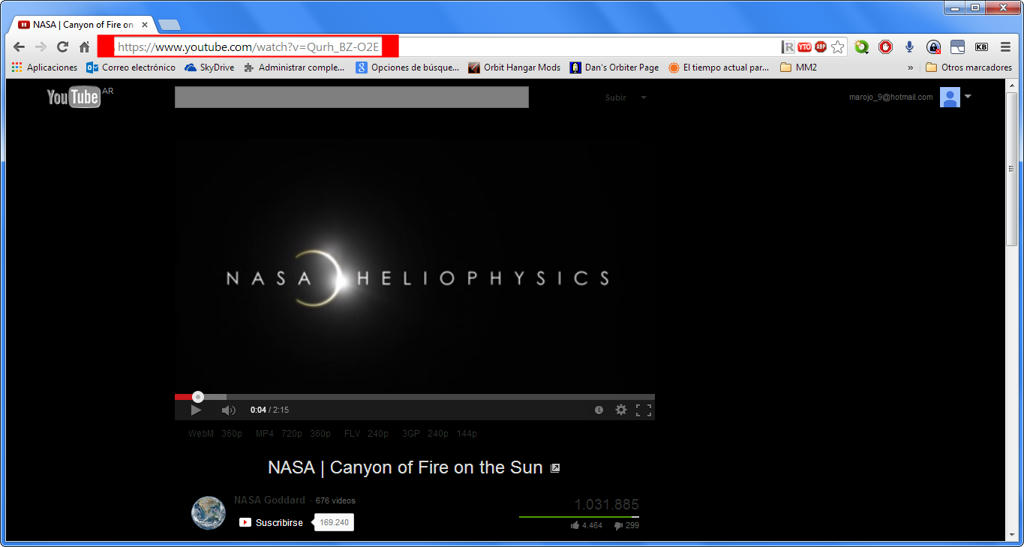
7.- Ahora, una vez instalado, abrimos nuestro video a descargar. Y copiamos la URL, o dirección que aparece arriba.
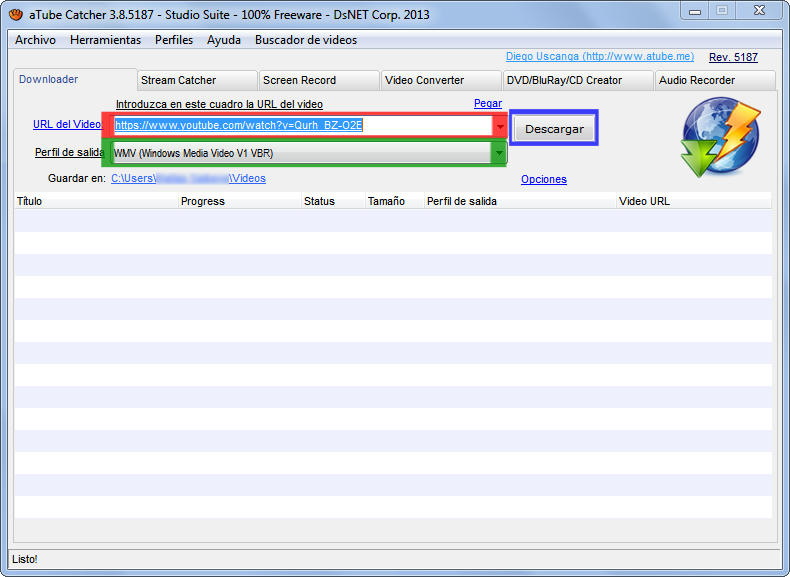
8.- Una vez abierto el aTube Catcher, pegamos la URL, donde dice URL del video (indicado en el marco rojo). Si queremos obtener el video original, donde dice "Perfil de salida" (indicado en el marco verde) seleccionamos "Sin conversión".
Por último hacemos clic en "Descargar" (indicado en el marco azul).
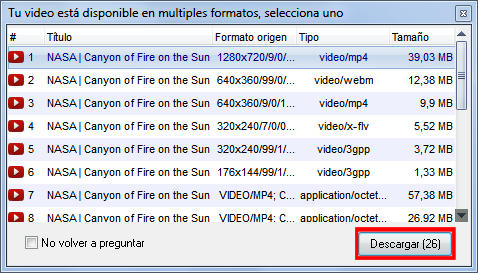
9.- Luego elegiremos la calidad. Hay que recordar que cuanta mayor calidad, mayor será también el tamaño del archivo.
10.- Listo, con eso ya empezará la descarga. Una vez descargado el video se guarda en la carpeta de videos de Windows.
Adicionalmente quiero decir que he probado aTube Catcher en Linux/Ubuntu, con Wine y funciona muy bien.
Suscribirse a:
Entradas (Atom)